تمت المراجعة في 24/11/2026 بالرجوع إلى مركز المساعدة في Shopify، متجر تطبيقات Shopify، وصفحات كل مورّد. جميع المصادر مذكورة في نهاية المقال.
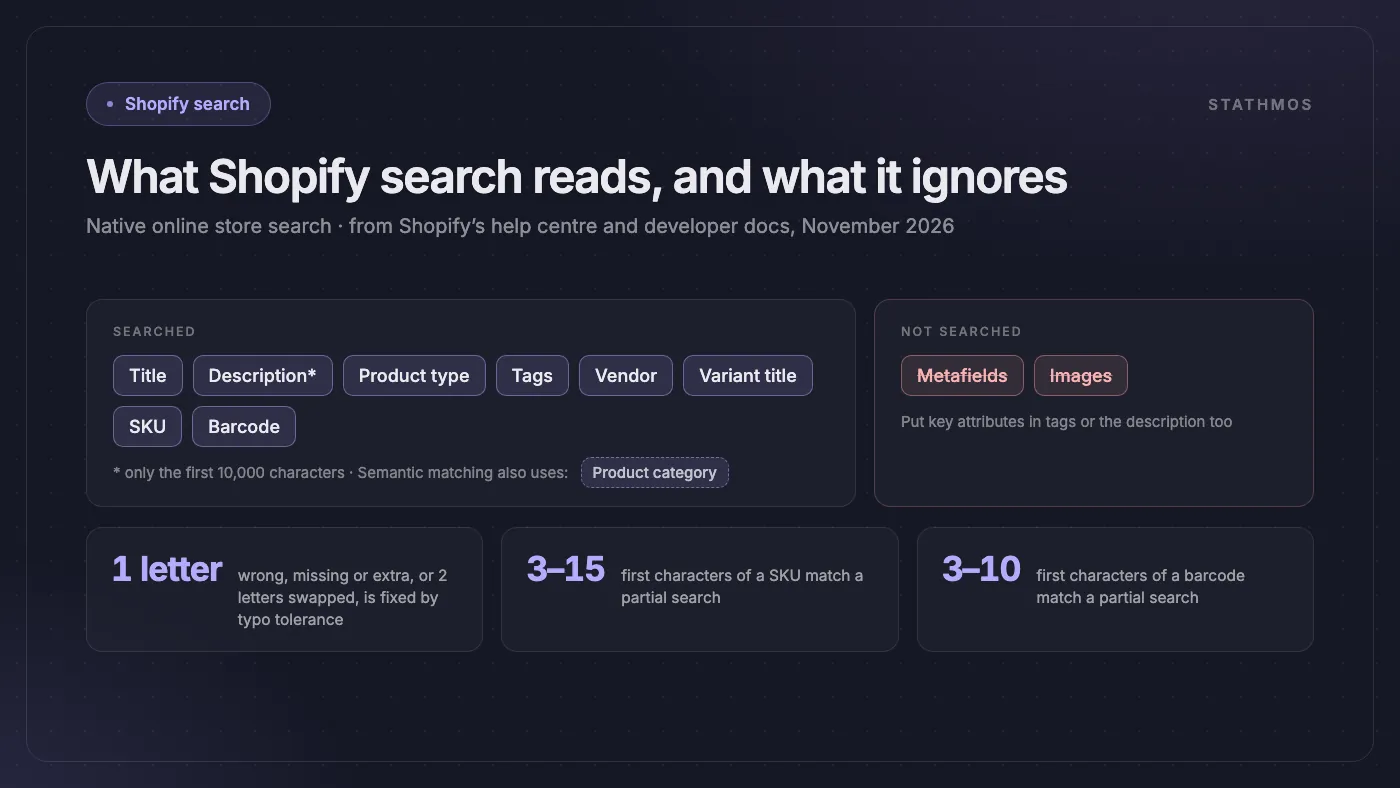
الملخص المختصر. عندما لا يعرض بحث Shopify نتائج لمنتج متوفر في المخزون، هناك سببان رئيسيان: إما أن المنتج مخفي عن البحث، أو أن الكلمة التي أدخلها المتسوق غير موجودة في أي حقل يبحث فيه Shopify. يكون المنتج مخفياً إذا لم يُنشر على قناة Online Store، أو تم تعيينه كـ Unlisted، أو تم تعيين قيمة seo.hidden في metafield إلى 1، أو إذا كان المنتج غير متوفر في المخزون وإعداداتك تخفي المنتجات غير المتوفرة. يبحث Shopify في العنوان، الوصف، نوع المنتج، الوسوم، المورّد، عنوان المتغير، SKU والباركود. لا يبحث في metafields. يمكنك العثور على عمليات البحث الفاشلة في تقرير Searches with no results. عالجها مجاناً عبر تحسين نصوص المنتجات، الوسوم، وتعزيز المنتجات في تطبيق Shopify Search & Discovery. أوقفت Shopify ميزة المرادفات في التطبيق في سبتمبر 2026، لذا أصبحت الوسوم تؤدي هذا الدور. إذا كنت بحاجة إلى مزيد من التحكم، جرّب Algolia، Athos Commerce (سابقاً Searchspring وKlevu)، Boost، Searchanise، Doofinder، Nosto أو Constructor. اختبر أهم 100 عملية بحث بلا نتائج في كل تطبيق، ثم نفّذ اختبار A/B على التطبيق الفائز قبل الالتزام.
هذه المشكلة أكبر مما تبدو عليه. في تقييم Baymard Institute لعام 2026 لأكثر من 170 موقعاً وتطبيقاً، 56% من المواقع "تفشل في تلبية احتياجات المستخدمين في البحث بشكل كافٍ". في Shopify، لا يمكنك أيضاً ضبط المحرك بنفسك. توضح Shopify أنه لا يوجد إعداد لتوسيع نطاق المطابقة في البحث، ولا يمكنك تغيير ترتيب النتائج. لذا تركز الحلول أدناه على بيانات منتجاتك، إعداداتك، والأداة التي تختارها إذا لزم الأمر.
ناقشنا أهمية البحث المعزز بالذكاء الاصطناعي في AI Search on Shopify: Fixing the 30% Who Search and Leave. هذا المقال هو المتابعة العملية: ما الذي يقدمه بحث Shopify حالياً، ما الذي تغير في 2026، وكيف تختار وتختبر بديلاً.
كيفية تحديد عمليات البحث التي لا تعطي نتائج في Shopify
يقدم Shopify أربعة تقارير للبحث. يمكنك فتحها في تطبيق Shopify Search & Discovery المجاني (Apps → Search & Discovery)، الذي يعرض بيانات آخر 30 يوماً. لتواريخ أخرى، افتح نفس التقارير عبر Analytics → Reports.
| التقرير | ماذا يوضح |
|---|---|
| عمليات البحث التي لا تعطي نتائج | كل عبارة بحث لم تُرجِع أي نتائج، مع عدد الجلسات. ابدأ من هنا. |
| عمليات البحث دون نقرات | عبارات البحث التي أظهرت نتائج لم ينقر عليها أحد. غالبًا كانت النتائج غير مناسبة، وليست مفقودة. |
| عمليات البحث حسب استعلام البحث | أكثر العبارات استخدامًا لديك. استخدمها لمعرفة نسبة عمليات البحث التي لا تُرجع نتائج. |
| تحويلات البحث مع مرور الوقت | معدل النقر، ومعدل الإضافة إلى السلة، ومعدل الشراء للجلسات التي تم فيها البحث. |
أربعة أمور يجب معرفتها قبل الاعتماد على هذه الأرقام:
- البيانات متأخرة حتى 72 ساعة. لا تحكم على أي تعديل في اليوم التالي مباشرة.
- البحث التنبؤي غير محسوب. التقارير تشمل صفحة نتائج البحث فقط، ولا تشمل القائمة المنسدلة التي تظهر أثناء الكتابة.
- يجب أن يدعم القالب التتبع. يتم تتبع تحويلات البحث فقط إذا كان القالب يستخدم
urlالذي تُرجعه Shopify لكل نتيجة بحث. جميع القوالب الرسمية من Shopify تدعم ذلك. أما القوالب المخصصة أو المعدلة بشكل كبير فقد لا تدعم. - Sidekick لا يمكنه المساعدة هنا. مساعد الذكاء الاصطناعي من Shopify يمكنه الإجابة عن الأسئلة المتعلقة بالجَلسات والتحويلات، وليس بيانات البحث.
لا تضع Shopify حدًا لخطة هذه التقارير، وتؤكد أن الميزات الرئيسية في Analytics متاحة في جميع الخطط. لحساب معدل النتائج الصفرية، اجمع عدد الجلسات في عمليات البحث بلا نتائج واقسمها على إجمالي الجلسات في عمليات البحث حسب استعلام البحث لنفس الفترة. سجّل هذا الرقم، فهو خط الأساس لديك.
استخدم معاينة البحث (Search & Discovery → Search preview) للاطلاع على نتائج أي عبارة بحث، بالترتيب، دون التأثير على متجرك. تعرض حتى 50 من أهم عمليات البحث خلال آخر 30 يومًا، ويمكنك اختيار اللغة. عمليات البحث التي تجريها هنا لا تضاف إلى تقاريرك.
لماذا لا تُرجع Shopify نتائج بحث لمنتجات متوفرة في الرصيد
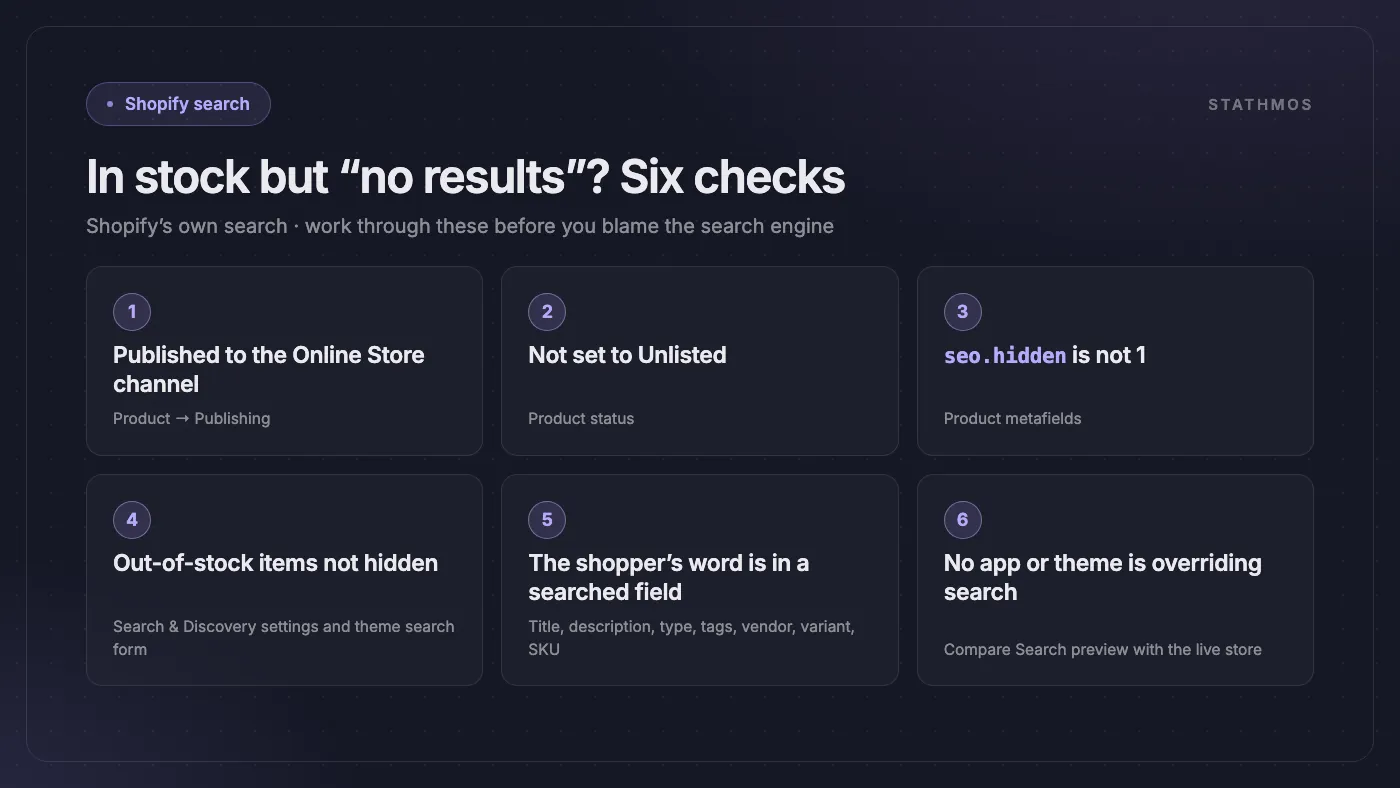
راجع أهم 20 عبارة بحث بلا نتائج لديك، وقارن كل واحدة بهذا الجدول. غالبية المتاجر تجد سببين أو ثلاثة يغطيان معظم الحالات.
| السبب | طريقة التحقق | الحل |
|---|---|---|
| المنتج غير منشور في قناة المتجر الإلكتروني | صفحة المنتج → النشر | انشره في المتجر الإلكتروني |
| المنتج مُحدد كغير مدرج | حالة المنتج | عيّن الحالة إلى نشط إذا كان يجب العثور عليه |
حقل seo.hidden في بيانات المنتج مضبوط على 1 | أضف /metafields.json إلى رابط إدارة المنتج | اضبطه على 0 أو احذفه |
| إخفاء المنتجات غير المتوفرة في الرصيد | Search & Discovery → Settings → Out of stock products، ونموذج البحث في القالب | اعرضها في النهاية بدلًا من إخفائها |
| كلمة العميل غير موجودة في حقل قابل للبحث | هل الكلمة موجودة في العنوان أو الوصف أو النوع أو الوسوم أو اسم المورد أو اسم المتغير؟ | أضفها إلى نص المنتج أو الوسوم |
| الكلمة تظهر فقط في حقل بيانات إضافية (metafield) | حقول البيانات الإضافية غير مشمولة في البحث | انسخ السمات الأساسية إلى الوسوم أو الوصف |
| الكلمة متأخرة في وصف طويل | يتم البحث في أول 10,000 حرف فقط | انقل العبارات الأساسية إلى بداية الوصف |
| خطأ إملائي يتجاوز حدود التسامح في Shopify | أكثر من حرف واحد غير صحيح | أضف الخطأ الإملائي الشائع كوسم |
| جزء من رمز SKU من المنتصف | ابحث في الأحرف الأولى من رمز SKU بدلاً من ذلك | قسّم الرموز باستخدام الشرطة، أو أضف رقم الجزء كوسم |
| لغة المتسوق غير مدعومة | تحقّق من قائمة Shopify التي تضم 33 لغة بحث | ترجم المنتجات أو استخدم تطبيقاً يدعم اللغة |
| تطبيق بحث أو قالب مخصص يتحكم في البحث | قارن معاينة البحث مع متجرك الفعلي | عالج المشكلة في ذلك التطبيق أو أزل التطبيق |
إعدادات مخفية تستبعد المنتجات من البحث
المنتجات التي نفد رصيدها بالكامل تظهر في نهاية النتائج افتراضياً. في Search & Discovery → Settings يمكنك عرضها أو إخفاءها أو إبقاؤها في النهاية. تحقق أيضاً من القالب الخاص بك. نموذج البحث في القالب قد يرسل options[unavailable_products]=hide، مما يؤدي إلى إخفاء المنتجات غير المتوفرة بغض النظر عن إعداد التطبيق. إذا اختفى منتج نفد رصيده، يرى المتسوق لا توجد نتائج ولن يظهر له زر أبلغني عند التوفر. عادةً إبقاء المنتج في النهاية أفضل من إخفائه.
قد تكون التعديلات الأخيرة هي السبب أيضاً. تشير Shopify إلى أن تعديل منتج واحد يظهر في البحث خلال ثوانٍ، لكن التعديلات الجماعية قد تستغرق عدة ساعات. بعد إعادة تفعيل المتجر، قد يستغرق فهرسة المنتجات حتى 36 ساعة. أما تعديلات ترجمات المنتجات فتظهر في البحث في نفس اليوم.
ما الذي يقرأه بحث Shopify وما الذي يتجاهله
هذه هي الأسباب الأكثر شيوعاً لمشكلة «لدينا المنتج لكن البحث لا يجده»:
- الحقول التعريفية لا تُبحث. العديد من المتاجر تضع معلومات مثل المادة أو المقاس أو التوافق في الحقول التعريفية، وهو المكان المناسب للفلاتر. لكن لا توجد أي قائمة من قوائم Shopify للحقول القابلة للبحث، لا في مركز المساعدة ولا في وثائق المطورين، تتضمن الحقول التعريفية. إذا كان المتسوقون يبحثون بصفة، يجب أن تكون أيضاً في العنوان أو الوصف أو الوسوم.
- فئة المنتج حالة خاصة. لا يذكرها مركز مساعدة Shopify ضمن الحقول القابلة للبحث، لا لصفحة نتائج البحث ولا للبحث التنبؤي. لكنه يوضح أن الفهم الدلالي يستخدم الفئة للعثور على منتجات ذات صلة. وحدها وثائق المطورين الخاصة بـ Predictive Search API تذكرها كحقل يتم البحث فيه. لذا حدّد الفئة، لكن ضع كلمة المتسوق نفسها في العنوان أو الوصف أو الوسوم.
- نطاق التسامح مع الأخطاء الإملائية ضيق. Shopify يصحح الكلمة إذا كان هناك حرف ناقص أو زائد أو غير صحيح، أو إذا تم تبديل حرفين: cofee تعثر على coffee. أما إذا كان هناك خطآن في الكلمة فقد لا يتم التصحيح.
- استخدام صياغة البحث يعطّل الميزات الذكية. إذا استخدم البحث علامات اقتباس أو اسم حقل مثل
title:أوORأو إشارة ناقص، تتوقف ميزات تصحيح الأخطاء الإملائية والمطابقة الدلالية، ولا يتم تطبيق تعزيز المنتجات. - مطابقة رموز SKU تبدأ من البداية. البحث عن جزء من رمز SKU يطابق أول 3 إلى 15 حرفاً (3 إلى 10 للرمز الشريطي). أما الجزء الأوسط أو الأخير من الرمز فلا يطابق إلا إذا كان مقطعاً منفصلاً بواسطة شرطة أو شرطة مائلة أو مسافة. على سبيل المثال
888تعثر علىabc1-888-xl، لكن888xlلا تعثر علىabc1888xl. - البحث المكوّن فقط من كلمات توقف مثل the يعرض جميع المنتجات بدلاً من عدم عرض أي شيء. قد يبدو ذلك كخلل في الصلة.
اللغات و Shopify Markets
يدعم بحث Shopify 33 لغة، منها الألمانية والفرنسية والإيطالية والإسبانية والهولندية والبولندية واليابانية. العربية والعبرية والأوكرانية ليست ضمن القائمة. إذا كنت تبيع في أوروبا باستخدام Shopify Markets، تحقق من لغة كل واجهة متجر مقابل قائمة Shopify، وتأكد من وجود ترجمات المنتجات. تذكر وثائق Predictive Search API أن واجهة المتجر المترجمة لا تبحث إلا في العنوان والوصف وعنوان المتغير المترجمة، لذا يجب أن تكون كلمة المتسوق الألماني موجودة في النص الألماني. استخدم قائمة Language في معاينة البحث لاختبار كل لغة.
ما الذي تغير في بحث Shopify عام 2026
هناك تغييران مهمان إذا كان البحث يعمل سابقاً ولم يعد كذلك الآن.
تمت إزالة المرادفات من Search & Discovery. بدأ التجار في منتصف سبتمبر 2026 بالإبلاغ عن إلغاء قسم المرادفات. صفحة المساعدة الخاصة بتعديل البحث في Shopify لم تعد تذكر المرادفات، ورابط المساعدة القديم أصبح يعيد التوجيه إليها. لا يزال متجر التطبيقات يضع علامة Synonym groups، لذا لا تعتمد عليه. إذا كان لديك قائمة مرادفات، فهي لم تعد تعمل.
البحث الدلالي أصبح دائماً مفعلاً. تسميه Shopify semantic understanding. وهو مدمج في بحث المتجر الإلكتروني ولا يوجد خيار لتفعيله. يبحث عن الكلمات والأفكار ذات الصلة باستخدام العنوان والوصف ونوع المنتج وفئة المنتج والوسوم، وليس الصور. في عام 2024 كان ميزة اختيارية لخطة Shopify وما فوقها. اليوم لا تذكر صفحة المساعدة أي حد للخطة. الجانب السلبي أنه قد يكون واسعاً جداً. في سبتمبر 2026 أبلغ تجار في مجتمع Shopify عن نتائج بحث تعرض مئات المنتجات ذات الصلة الضعيفة. كما أن المطابقة الدلالية لا تعمل مع عمليات البحث التي تستخدم صياغة البحث.
لذا لم يعد الحل القديم لمشكلة jumper مقابل sweater (مجموعة مرادفات) متاحاً. الخيارات المجانية المتاحة اليوم هي نص المنتج، الوسوم والتعزيزات.
إصلاحات مجانية في Shopify حسب الأولوية
قم بهذه الخطوات قبل التفكير في أي تطبيق. كل خطوة تتطلب فقط وقت الموظفين، وكل واحدة تجعل أي أداة مدفوعة تعمل بشكل أفضل لاحقاً، لأن جميع أدوات البحث تقرأ نفس بيانات المنتج.
- اجعل كل منتج قابلاً للبحث. أزل أسباب الإخفاء الموضحة في الجدول أعلاه: النشر، Unlisted،
seo.hiddenوالمنتجات غير المتوفرة في المخزون والمخفية. تستغرق دقائق وغالباً تعالج أصعب الحالات. - استخدم كلمات المتسوقين. لكل مصطلح لا يعطي نتائج، حدد المنتج الذي يجب أن يظهر، ثم ضع كلمة المتسوق في عنوان المنتج أو وصفه أو وسومه. الوسوم يتم البحث فيها وتسمح بالأخطاء الإملائية، لذا فهي أقرب بديل مجاني للمرادفات التي تم إلغاؤها. حافظ على ترتيب الوسوم، فقد تُستخدم أيضاً في المجموعات والفلاتر.
- انسخ القيم الأساسية من الحقول التعريفية إلى نص قابل للبحث. إذا كان المتسوقون يبحثون عن المادة أو المقاس أو التوافق، يجب أن تكون هذه الكلمات في الوصف أو الوسوم بالإضافة إلى الحقل التعريفي. دليلنا حول إثراء الكتالوج الكبير بالذكاء الاصطناعي يوضح كيفية القيام بذلك على نطاق واسع. المثال مستخدم في Magento، لكن الطريقة تنطبق على Shopify.
- عزز المنتج المناسب لأهم مصطلحاتك. في Search & Discovery → Product boosts، اختر منتجاً وأضف حتى 10 مصطلحات بحث. التعزيزات ترفع المنتجات المتوفرة فقط، ويتم تجاهلها إذا استخدم البحث صياغة البحث. عزز منتجاً أو اثنين لكل مصطلح، وليس العشرات.
- أضف فلاتر لمجموعات النتائج الكبيرة. يتيح Search & Discovery حتى 25 فلتر، بناءً على الخيارات أو الحقول التعريفية أو metaobjects. لاحظ أن المجموعة التي تضم أكثر من 5,000 منتج لا تعرض أي فلاتر.
- اجعل صفحة عدم وجود نتائج مفيدة. هي جزء من القالب: اعرض أفضل المنتجات مبيعاً، أو أهم المجموعات، أو رابط تواصل بدلاً من نهاية مسدودة.
- أعد التحقق بعد 72 ساعة في عمليات البحث بدون نتائج، ثم كرر مع 20 مصطلحاً تالياً.
عندما لا تكفي خاصية البحث الأصلية في Shopify
البحث الأصلي مجاني ويكفي للعديد من المتاجر. فكّر في استخدام أداة مدفوعة إذا كنت قد أجريت جميع التحسينات المجانية وما زال واحد أو أكثر مما يلي ينطبق:
- تحتاج إلى التحكم في ترتيب النتائج. لا يتيح لك Shopify تغيير ترتيب النتائج، كما أنه يختبر تغييرات الترتيب على بعض المتسوقين. التعزيزات هي الخيار الوحيد المتاح.
- تحتاج إلى مرادفات حقيقية أو قواعد مثل توجيه هذا البحث إلى صفحة معينة. Search & Discovery لا يوفر هذه الإمكانيات.
- يبحث المتسوقون باستخدام أرقام القطع المأخوذة من منتصف الرموز، أو باستخدام سمات موجودة فقط في الحقول التعريفية (metafields).
- تبيع بِلُغة لا يدعمها بحث Shopify.
- تريد إجراء A/B testing وقواعد تسويقية للبحث، مثل إبراز منتجات بهامش ربح مرتفع أو تقليل ظهور علامة تجارية أثناء حملة ترويجية.
- يمثل البحث نسبة كبيرة من الإيرادات، لذا فإن أي زيادة بسيطة في معدل التحويل من البحث تغطي تكلفة الأداة. تحقق من ذلك في Search conversions over time قبل الشراء.
تذكّر أنه عند تثبيت تطبيق بحث من طرف ثالث، يصبح هو المتحكم في نتائج البحث. قواعد البحث وإعدادات الظهور في Shopify قد لا تُطبّق. تحذّر Shopify من أن بعض التطبيقات قد تعرض منتجات غير مدرجة إذا لم تُصمم لاحترام حالة Unlisted. تحقق مما يضيفه كل تطبيق إلى واجهة متجرك، وقِس سرعة الصفحة قبل وبعد التثبيت. يوضح تدقيق تطبيقات Shopify لدينا كيفية القيام بذلك.
تطبيقات البحث في Shopify ومورّدون جديرون بالتقييم
فيما يلي سبعة مزوّدين جديرين بالاهتمام. راجعنا صفحاتهم على متجر تطبيقات Shopify مجدداً في 24/11/2026. في ذلك اليوم، ذكرت صفحة Algolia أن التطبيق "is not currently available on the Shopify App Store"، أي أنه غير متاح حالياً على متجر التطبيقات. ولا تزال وثائق Algolia تشرح كيفية تثبيته من موقع Algolia. بعض الأسماء تغيّرت: Searchspring وKlevu أصبحا الآن شركة واحدة باسم Athos Commerce، وتطبيق Boost يُسمى Boost AI Search & Filter. يصف الجدول كل أداة بكلماتها الخاصة. ليست لدينا أي علاقة تجارية مع أي منهم.
| الأداة (صفحة التطبيق في المتجر) | خطة مجانية أو فترة تجريبية | طريقة التسعير |
|---|---|---|
| Shopify (Search & Discovery) | مجاني | مجاني |
| Algolia (Algolia AI Search & Discovery؛ الصفحة غير متاحة) | خطة مجانية: 10,000 طلب بحث شهرياً | حسب الاستخدام: عدد عمليات البحث والسجلات |
| Athos Commerce (Athos: Unified Discovery، سابقًا Searchspring) | لا توجد خيارات مدرجة | ثلاث شرائح، الفوترة عبر Athos |
| Athos Commerce (Klevu ‑ AI Search & Discovery) | لا توجد خيارات مدرجة | ثلاث شرائح، الفوترة عبر Athos |
| Boost Commerce (Boost AI Search & Filter) | فترة تجريبية لمدة 21 يوماً | حسب المبيعات عبر الإنترنت (GMV) |
| Searchanise (Searchanise AI Search & Filter) | خطة مجانية للمتاجر التي تضم أقل من 25 منتجاً؛ فترة تجريبية 14 يوماً | حسب عدد المنتجات |
| Doofinder (DOOFINDER ‑ Search & Discovery) | فترة تجريبية لمدة 15 يوماً | خطط شهرية أو سنوية |
| Nosto (Nosto | AI Search & Discovery) | لا توجد خطة مجانية؛ يتطلب حساب Nosto مدفوع | تواصل مع Nosto |
| Constructor (Constructor Connect) | دراسة Proof Schedule مجانية (من 2 إلى 4 أسابيع) | تواصل مع Constructor |
المعلومات مأخوذة من صفحات التطبيقات في المتجر بتاريخ 24/11/2026، وبالنسبة إلى Algolia من صفحة التسعير الخاصة بها لأن صفحتها في المتجر لم تكن متاحة في ذلك اليوم. تعرض صفحة تسعير Algolia إمكانية إجراء 10,000 طلب بحث شهريًا مجانًا، ثم 0.50 دولار لكل 1,000 طلب إضافي ضمن خطة Grow. أما الأسعار الأخرى فتظهر بعملة المستخدم المحلية، لذا لم ندرجها هنا.
في App Store، يحدد كل مطور بنفسه ميزات تطبيقه. هذه العلامات يعلنها المطورون وليست مختبرة من قبل Shopify، لذا يجب اعتبارها أداة تصفية أولية وليست دليلاً قاطعًا. لا يزال تطبيق Shopify نفسه يحدد مجموعات المرادفات رغم أن ميزة المرادفات أُلغيت.
| التطبيق | مرادفات | تعزيز المنتجات | تخصيص | اختبارات A/B | البحث بالصور |
|---|---|---|---|---|---|
| Search & Discovery | ✓ | ✓ | – | – | – |
| Athos (Searchspring) | ✓ | ✓ | ✓ | ✓ | – |
| Athos (Klevu) | ✓ | ✓ | ✓ | ✓ | – |
| Boost | ✓ | ✓ | ✓ | – | – |
| Searchanise | ✓ | – | ✓ | – | – |
| Doofinder | ✓ | ✓ | ✓ | – | ✓ |
| Nosto | ✓ | ✓ | ✓ | ✓ | – |
| Constructor | ✓ | ✓ | ✓ | – | ✓ |
✓ = محددة من قبل المطور في قائمته؛ – = غير محددة. قرئت في 24/11/2026. لا تظهر Algolia لأن صفحتها لم تكن متاحة في ذلك اليوم.
تقييمات App Store بتاريخ 24/11/2026، بالنجوم من 5 مع عدد المراجعات: Search & Discovery 2.5 (518)، Athos: Unified Discovery 3.6 (22)، Klevu 4.9 (13)، Boost 4.7 (1,630)، Searchanise 4.7 (1,272)، Doofinder 4.7 (758)، Nosto 4.2 (63). لا توجد مراجعات حتى الآن لـ Constructor Connect، ولا تعرض صفحة Algolia غير المتاحة أي تقييم. التقييمات تتغير باستمرار، وعدد المراجعات المنخفض لا يعكس بالضرورة الجودة.
أبرز الفروق بينهم بإيجاز:
- Algolia هو محرك بحث يمكن تهيئته. ينشر تسعير الاستخدام، وتتوفر ميزات الذكاء الاصطناعي للمرادفات والترتيب في خطة Grow Plus الأعلى. وتذكر وثائقه أن تطبيق Shopify يُثبَّت من موقع Algolia نفسه.
- Athos Commerce يجمع بين Searchspring وKlevu وIntelligent Reach. يقدّم البحث وإدارة المنتجات والتوصيات معًا. تشير قائمة Klevu إلى أنه يعمل مع Shopify Markets وHydrogen. وتدّعي قائمة Athos أن النتائج "تتكيّف في الوقت الفعلي لتقليل الخروج بدون نتائج".
- Boost وSearchanise هما تطبيقان ذاتيان الخدمة مع فترات تجريبية. يركّزان على البحث مع الفلاتر، وتؤكد القوائم أنه لا حاجة للبرمجة لإعدادهما.
- وفقًا لقائمته، يضيف Doofinder مساعد تسوق بالذكاء الاصطناعي إلى البحث.
- Nosto منصة أوسع للتخصيص، ويعد البحث جزءًا منها. يناسبك إذا كنت ترغب أيضًا في أدوات التوصيات والمحتوى.
- يستهدف Constructor الشركات والتجار سريعي النمو. يزامن تطبيقه على Shopify الكتالوج الخاص بك مع Constructor. أما جدول الإثبات المجاني فهو عملية تستغرق من 2 إلى 4 أسابيع تعتمد على سلوك المتسوقين لديك لبناء دراسة جدوى قبل التعاقد.
أسئلة يجب طرحها على كل مزود: هل يبحث في الحقول الوصفية؟ كيف يتعامل مع رموز SKU وأرقام القطع؟ هل يحترم حالة Unlisted ولغات Shopify Markets؟ هل يمكنه إرسال مصطلح البحث إلى صفحة؟ كم من الوقت يستغرق ظهور تغييرات الأسعار والرصيد في النتائج؟ هل يمكنه إجراء اختبار A/B مقابل البحث الحالي لديك؟ ما الإضافة التي يقدمها إلى حجم الصفحة؟
كيفية اختبار أداة البحث قبل الالتزام
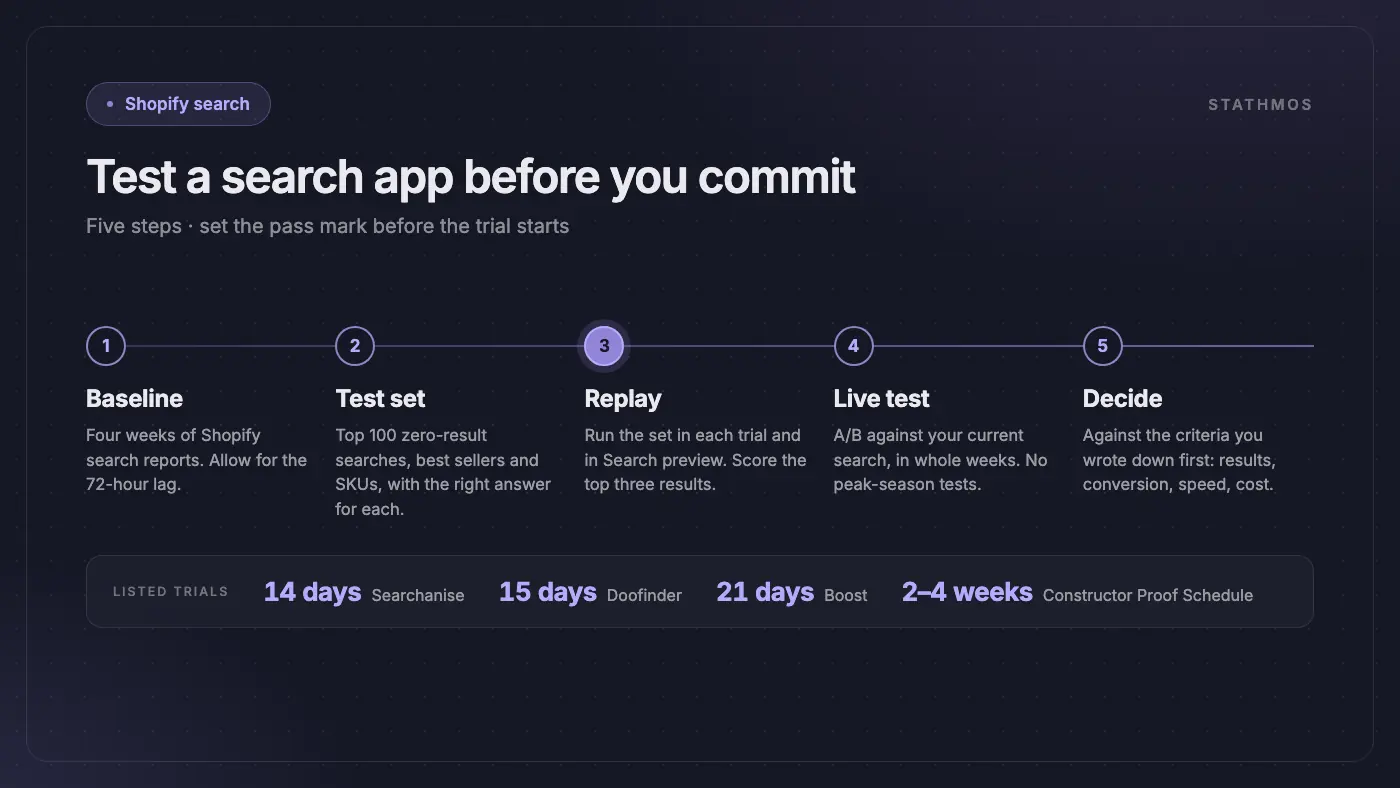
عرض المزود يستخدم كتالوجه الخاص حيث كل شيء يعمل. تحتاج لمعرفة أداء الأداة على كتالوجك. الخطوات الخمس:
1. سجل الأساس
قبل تثبيت أي شيء، سجل لمدة أربعة أسابيع: معدل البحث بلا نتائج، البحث بدون نقرات، ومعدل النقر والشراء من تحويلات البحث مع الوقت. لا يوفر Shopify تقرير الخروج من البحث. إذا كنت تستخدم Google Analytics 4، فإن تتبع البحث المدمج يسجل حدث view_search_results مع search_term عند وجود q= في عنوان URL، كما في /search?q= الخاص بـ Shopify. يمكنك استخدام ذلك لمعرفة أي عمليات بحث تنهي الزيارة. لا تسجل الأساس خلال Black Friday وCyber Monday (من 27 إلى 30 نوفمبر في 2026). إذا اتبعت قائمة التحقق لـ Black Friday، فمتجرك مجمّد أصلاً منذ 20/11، لذا ابدأ هذا في ديسمبر.
2. أنشئ مجموعة الاختبار
صدّر أعلى 100 مصطلح بحث بلا نتائج. أضف 20 من أفضل عمليات البحث التي تحقق تحويلًا، لتتأكد أن الأداة الجديدة لا تفسد ما يعمل حاليًا. أضف الحالات الصعبة: رموز SKU، أرقام القطع، الأخطاء الشائعة، والبحث بكل لغة من لغات متجرك. لكل مصطلح، دوّن المنتج الذي يجب أن يظهر أولاً. قم بذلك قبل الاطلاع على نتائج أي أداة.
3. أعد تشغيلها في كل تجربة
ثبّت التجربة على سمة تطوير أو سمة غير منشورة مع الكتالوج الكامل. شغّل كل مصطلح وقيّم أفضل ثلاثة نتائج: 2 إذا كان المنتج الصحيح موجودًا، 1 إذا كان هناك منتج مناسب، 0 إذا لم يوجد. شغّل نفس المجموعة عبر معاينة البحث في Shopify ليحصل البحث الأصلي على تقييم عادل أيضًا. يستغرق ذلك يومًا لكل أداة ولا يحتاج إلى حركة مرور حية. هذه أفضل طريقة لتقليص القائمة من خمسة إلى اثنين.
4. اختبرها على حركة المرور الحية
اطلب من المزود إجراء اختبار A/B مقابل البحث الحالي لديك، بحيث يتم توزيع المتسوقين بين الخيارين. إذا لم يكن ذلك ممكنًا، قارن بين فترات متساوية قبل وبعد، وكن حذرًا: العطلات، الحملات، واختبارات ترتيب Shopify تؤثر جميعها على الأرقام. نفّذ الاختبار لأسابيع كاملة ليشمل أيام الأسبوع ونهايات الأسبوع. خطط لمدة الاختبار مسبقًا. توجيهات Algolia تنصح بتحديد المدة بناءً على حركة المرور وحجم التغيير المطلوب رصده، وعدم التوقف مبكرًا. فترات التجربة قصيرة: 14 يومًا لـ Searchanise، 15 يومًا لـ Doofinder، و21 يومًا لـ Boost. اطلب تمديدًا كتابيًا إذا كانت حركة المرور لديك تحتاج وقتًا أطول.
5. قرر بناءً على معايير محددة مسبقًا
| المقياس | مكان قراءته | النجاح إذا |
|---|---|---|
| النتيجة على مجموعة الاختبار | ورقة التقييم الخاصة بك | يتفوق بوضوح على البحث الأصلي، دون فقدان أفضل نتائجك |
| معدل البحث بلا نتائج | تقرير الأداة وتقرير Shopify | يظهر القصور دون إخفاء الفجوات ببيانات غير دقيقة |
| عمليات البحث دون نقرات | تقارير البحث | القصور |
| معدل الشراء من البحث | نتيجة اختبار A/B | أعلى من المجموعة الضابطة |
| سرعة الصفحة | PageSpeed Insights، الجوال | ليس أسوأ من السابق |
| التكلفة | عرض السعر من المورّد حسب حجم متجرك | إيرادات البحث الإضافية تغطي الرسوم |
اكتب الرقم المستهدف لكل بند قبل بدء التجربة. إذا حددته بعد ذلك، ستكون تقيم العرض التجريبي وليس البيانات.
متى لا تنطبق هذه النصيحة
- متجرك يعمل بنظام headless. إذا كنت تستخدم Hydrogen أو واجهة أمامية مخصصة أخرى، فإن البحث يتم عبر Storefront API وكودك الخاص. لا تزال التعزيزات والفلاتر من Search & Discovery تعمل هناك، لكنك تحتاج إلى إعداد تتبع البحث من Shopify للاستفادة من بيانات المتسوقين، ولن تنطبق نصائح القوالب المذكورة أعلاه.
- تستخدم بالفعل تطبيق بحث. قواعد Shopify في هذا المنشور تخص البحث الأصلي فقط. استخدم سجلات تطبيقك واطلب الدعم من مطوره.
- عمليات البحث تتعلق بمنتجات لا تبيعها. لا يمكن لأي أداة معالجة ذلك. هذا مؤشر على رغبة الشراء، لذا انقل القائمة إلى من يحدد تشكيلة المنتجات.
- كتالوجك صغير. إذا كان لديك بضع عشرات من المنتجات، غالبًا ما تساعد القوائم والمجموعات الواضحة المتسوقين أكثر من محرك البحث.
- الأسبوع السابق للتخفيضات. لا تغيّر أداة البحث أثناء تجميد الكود. نفّذ إصلاحات الظهور المجانية، وخطط للتجربة بعد ذلك.
الأسئلة الشائعة
لماذا لا يعرض بحث Shopify نتائج عندما يكون المنتج متوفراً في المخزون؟
غالبًا ما يكون المنتج مخفيًا عن البحث (غير منشور على قناة المتجر الإلكتروني، غير مدرج، تم تعيين seo.hidden إلى 1، أو المنتجات غير المتوفرة مخفية)، أو أن كلمة المتسوق غير موجودة في حقل يبحث فيه Shopify. يبحث Shopify في العنوان، والوصف، ونوع المنتج، والوسوم، والمورّد، وعنوان المتغير، وSKU، والباركود، لكنه لا يبحث في metafields.
أين أجد عمليات البحث التي لا تعطي نتائج في Shopify؟
في تطبيق Shopify Search & Discovery، أو عبر Analytics → Reports ضمن قسم Searches with no results. يعرض التطبيق بيانات آخر 30 يوماً، وقد تتأخر البيانات حتى 72 ساعة، ولا يتم احتساب البحث التنبؤي.
هل لا يزال بإمكاني إضافة المرادفات في Shopify Search & Discovery؟
لا. أبلغ التجار في سبتمبر 2026 عن إيقاف ميزة المرادفات، ولم تعد وثائق المساعدة في Shopify تذكرها. أضف كلمات المتسوقين إلى وسوم المنتجات أو نصوصها بدلاً من ذلك، واستخدم تعزيز المنتجات لأهم عمليات البحث لديك.
ما هي تطبيقات البحث في Shopify التي ينبغي تقييمها؟
تشمل الأدوات التي يُنصح بمراجعتها: Algolia، Athos Commerce (التي كانت تُعرف سابقًا باسم Searchspring وKlevu)، Boost AI Search & Filter، Searchanise، Doofinder، Nosto وConstructor. تختلف هذه الأدوات في نموذج التسعير، وضوابط الترويج، وإمكانيات A/B testing. اختر أداتين عبر إعادة تجربة عمليات البحث غير الناجحة لديك في كل نسخة تجريبية.
ما المدة المناسبة لتجربة تطبيق البحث؟
يجب أن تغطي التجربة أسابيع كاملة وحجم زيارات كافٍ لرصد فارق حقيقي، وغالباً ما يتجاوز ذلك مدة التجربة المجانية. التجارب المتاحة: 14 يوماً لـ Searchanise، 15 لـ Doofinder و21 لـ Boost. حدد مدة التجربة مسبقاً ولا توقفها قبل اكتمالها.
احصل على مساعدة في إصلاح بحث Shopify
نقوم بحل مشكلات بحث Shopify من المصدر: نبدأ ببيانات المنتجات، وكود القالب والإعدادات، ثم نجري اختبارًا عادلًا لأي تطبيق يستحق الدفع. يمكن لفريق تطوير Shopify لدينا تدقيق البحث وإدارة التجربة نيابة عنك، ويتولى فريق الذكاء الاصطناعي وتعلم الآلة لدينا معالجة تنظيف الكتالوجات الكبيرة. اطلع على مزيد من أعمالنا على Shopify، أو أخبرنا عن متجرك وسنرد عليك خلال يوم عمل واحد.
المصادر
- Shopify Help Center: Storefront search
- Shopify Help Center: Search behavior in your online store
- Shopify Help Center: Managing searchability
- Shopify Help Center: Modifying search with Shopify Search & Discovery
- Shopify Help Center: Shopify Search & Discovery reports and analytics
- Shopify Help Center: Adding filters with Search & Discovery
- Shopify Help Center: Predictive search
- Shopify Help Center: Behavior reports
- Shopify Help Center: Shopify reports
- Shopify.dev: Predictive Search API
- Shopify.dev: Theme search
- Shopify Changelog: Semantic Search is now available on more plans
- Shopify Changelog: Semantic Search now supports more languages
- Shopify Community: Search function completely useless? Synonyms retired?
- Shopify Community: Lost your Search & Discovery synonyms?
- Shopify App Store: Shopify Search & Discovery
- Shopify App Store: Algolia AI Search & Discovery
- Shopify App Store: Athos: Unified Discovery
- Shopify App Store: Klevu ‑ AI Search & Discovery
- Shopify App Store: Boost AI Search & Filter
- Shopify App Store: Searchanise AI Search & Filter
- Shopify App Store: DOOFINDER ‑ Search & Discovery
- Shopify App Store: Nosto | AI Search & Discovery
- Shopify App Store: Constructor Connect
- Algolia: Pricing
- Algolia: What is A/B testing
- Algolia: Get started with Algolia search for Shopify
- Searchspring is now Athos Commerce
- Klevu is now Athos Commerce
- Constructor: The Proof Schedule
- Google Analytics Help: Enhanced measurement events
- Baymard Institute: Ecommerce Search UX Best Practices 2026