Verificato il 24 novembre 2026 su help center Shopify, Shopify App Store e le pagine di ciascun fornitore. Tutte le fonti sono elencate alla fine dell'articolo.
La risposta breve. Quando la ricerca Shopify non restituisce risultati per un prodotto disponibile in stock, le cause principali sono due: il prodotto è nascosto dalla ricerca oppure la parola digitata dal cliente non è presente in nessun campo ricercato da Shopify. Un prodotto è nascosto se non è pubblicato sul canale Online Store, è impostato come Unlisted, ha il metafield seo.hidden impostato a 1, oppure è esaurito e le impostazioni nascondono i prodotti non disponibili. Shopify ricerca in titolo, descrizione, tipo prodotto, tag, fornitore, titolo variante, SKU e codice a barre. Non ricerca nei metafield. Individui le ricerche fallite nel report Ricerche senza risultati. Risolva gratuitamente migliorando testi, tag e utilizzando i boost di prodotto nell'app Shopify Search & Discovery. Shopify ha rimosso la funzione sinonimi dall'app a settembre 2026, quindi ora i tag svolgono questa funzione. Se serve maggiore controllo, provi Algolia, Athos Commerce (ex Searchspring e Klevu), Boost, Searchanise, Doofinder, Nosto o Constructor. Esegua le sue 100 ricerche senza risultati principali su ciascuna soluzione, poi effettui un A/B test sulla migliore prima di sottoscrivere.
Il problema è più diffuso di quanto sembri. Nel benchmark 2026 del Baymard Institute su oltre 170 siti e app, il 56% dei siti «non soddisfa adeguatamente le esigenze di ricerca degli utenti». Su Shopify inoltre non è possibile regolare direttamente il motore di ricerca. Shopify conferma che non esiste un'impostazione per la corrispondenza delle ricerche, né si può modificare l'ordinamento dei risultati. Le soluzioni qui sotto riguardano quindi i dati di prodotto, le impostazioni e, se necessario, lo strumento scelto.
Abbiamo trattato il tema della ricerca AI in AI Search on Shopify: Fixing the 30% Who Search and Leave. Questo articolo è il seguito pratico: cosa fa oggi la ricerca Shopify, cosa è cambiato nel 2026 e come scegliere e testare un'alternativa.
Come individuare le ricerche senza risultati su Shopify
Shopify offre quattro report di ricerca. Li apra nell'app gratuita Shopify Search & Discovery (App → Search & Discovery), che mostra gli ultimi 30 giorni. Per altri intervalli temporali, apra gli stessi report in Analytics → Report.
| Report | Cosa mostra |
|---|---|
| Ricerche senza risultati | Ogni termine di ricerca che non ha restituito risultati, con il numero di sessioni. Inizi da qui. |
| Ricerche senza clic | Termini che hanno restituito risultati su cui nessuno ha cliccato. Spesso i risultati erano errati, non assenti. |
| Ricerche per query di ricerca | I termini più utilizzati. Li usi per calcolare quale percentuale delle ricerche totali non restituisce risultati. |
| Conversioni dalla ricerca nel tempo | Tasso di clic, tasso di aggiunta al carrello e tasso di acquisto per le sessioni che hanno effettuato una ricerca. |
Quattro aspetti da considerare prima di fidarsi dei numeri:
- I dati sono aggiornati con un ritardo fino a 72 ore. Non valuti una modifica il giorno dopo.
- La ricerca predittiva non è conteggiata. I report riguardano solo la pagina dei risultati di ricerca, non il menu a discesa che appare mentre il cliente digita.
- Il tema deve supportare il tracciamento. Le conversioni dalla ricerca vengono tracciate solo se il tema utilizza l'
urlrestituito da Shopify per ogni risultato. Tutti i temi sviluppati da Shopify lo fanno. Un tema personalizzato o molto modificato potrebbe non farlo. - Sidekick non può aiutare in questo caso. L'assistente AI di Shopify può rispondere a domande su sessioni e conversioni, ma non sui dati di ricerca.
Shopify non indica un limite di piano per questi report e afferma che le principali funzionalità di Analytics sono presenti in ogni piano. Per calcolare il tasso di ricerche senza risultati, sommi le sessioni in Ricerche senza risultati e le divida per il totale delle sessioni in Ricerche per query di ricerca nello stesso intervallo di date. Annoti questo valore: rappresenta il suo riferimento iniziale.
Utilizzi Anteprima ricerca (Search & Discovery → Anteprima ricerca) per vedere quali risultati restituisce un termine, nell'ordine, senza modificare il negozio. Elenca fino a 50 delle ricerche principali degli ultimi 30 giorni e può selezionare una lingua. Le ricerche effettuate qui non vengono aggiunte ai report.
Perché Shopify Search non restituisce risultati per prodotti disponibili a magazzino
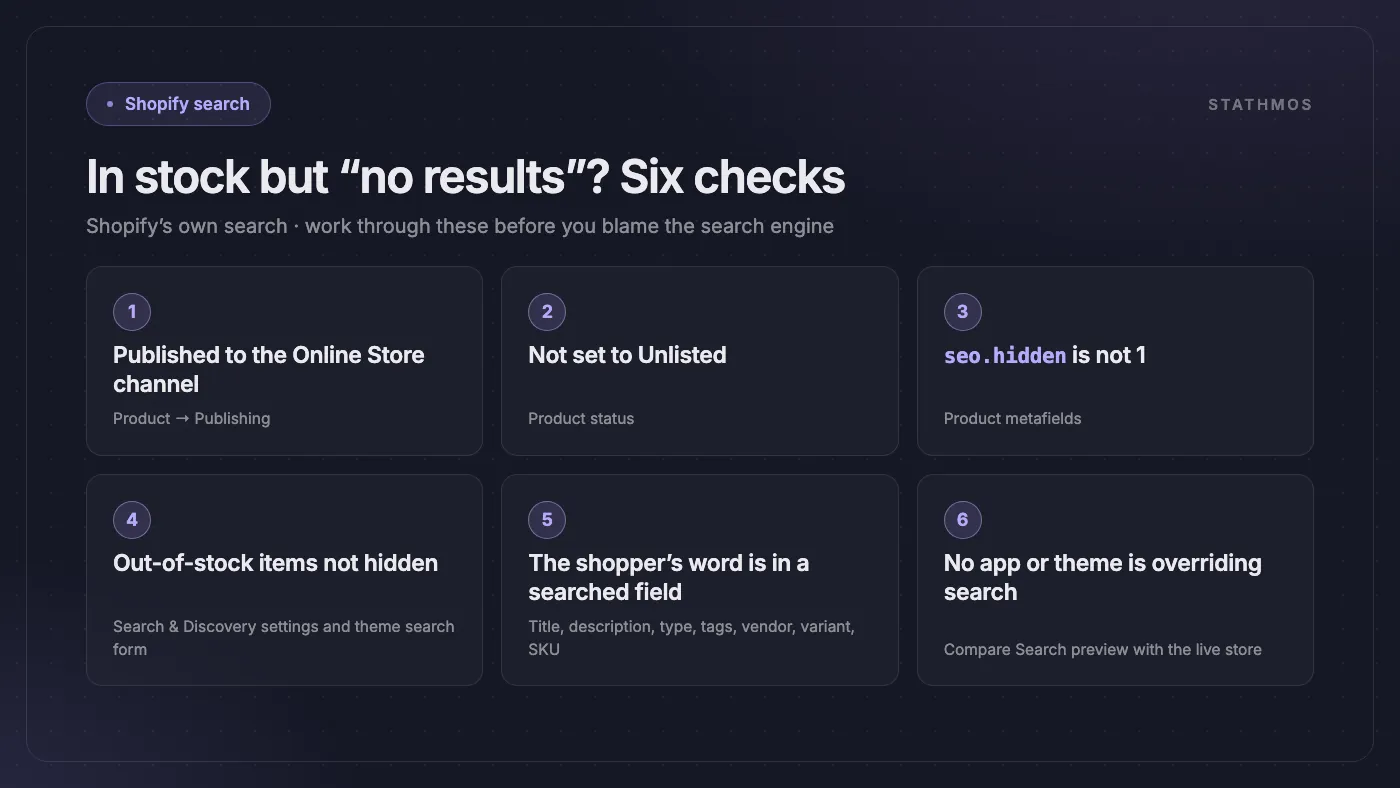
Prenda i 20 termini principali senza risultati e li verifichi uno per uno con questa tabella. Nella maggior parte dei casi, due o tre cause spiegano quasi tutti i casi.
| Causa | Come verificare | Soluzione |
|---|---|---|
| Prodotto non pubblicato sul canale Online Store | Pagina prodotto → Pubblicazione | Pubblicarlo su Online Store |
| Prodotto impostato come Non in elenco | Stato del prodotto | Impostarlo su Attivo se deve essere trovato |
Metafield seo.hidden impostato a 1 | Aggiunga /metafields.json all'URL di amministrazione del prodotto | Impostarlo a 0 o rimuoverlo |
| Articoli esauriti nascosti | Search & Discovery → Impostazioni → Prodotti esauriti e modulo di ricerca del tema | Visualizzarli in fondo invece di nasconderli |
| Il termine inserito dal cliente non è in un campo ricercabile | Il termine è presente in titolo, descrizione, tipo, tag, fornitore o nome variante? | Aggiungerlo al testo o ai tag del prodotto |
| Il termine compare solo in un metafield | I metafield non vengono ricercati | Copiare gli attributi chiave nei tag o nella descrizione |
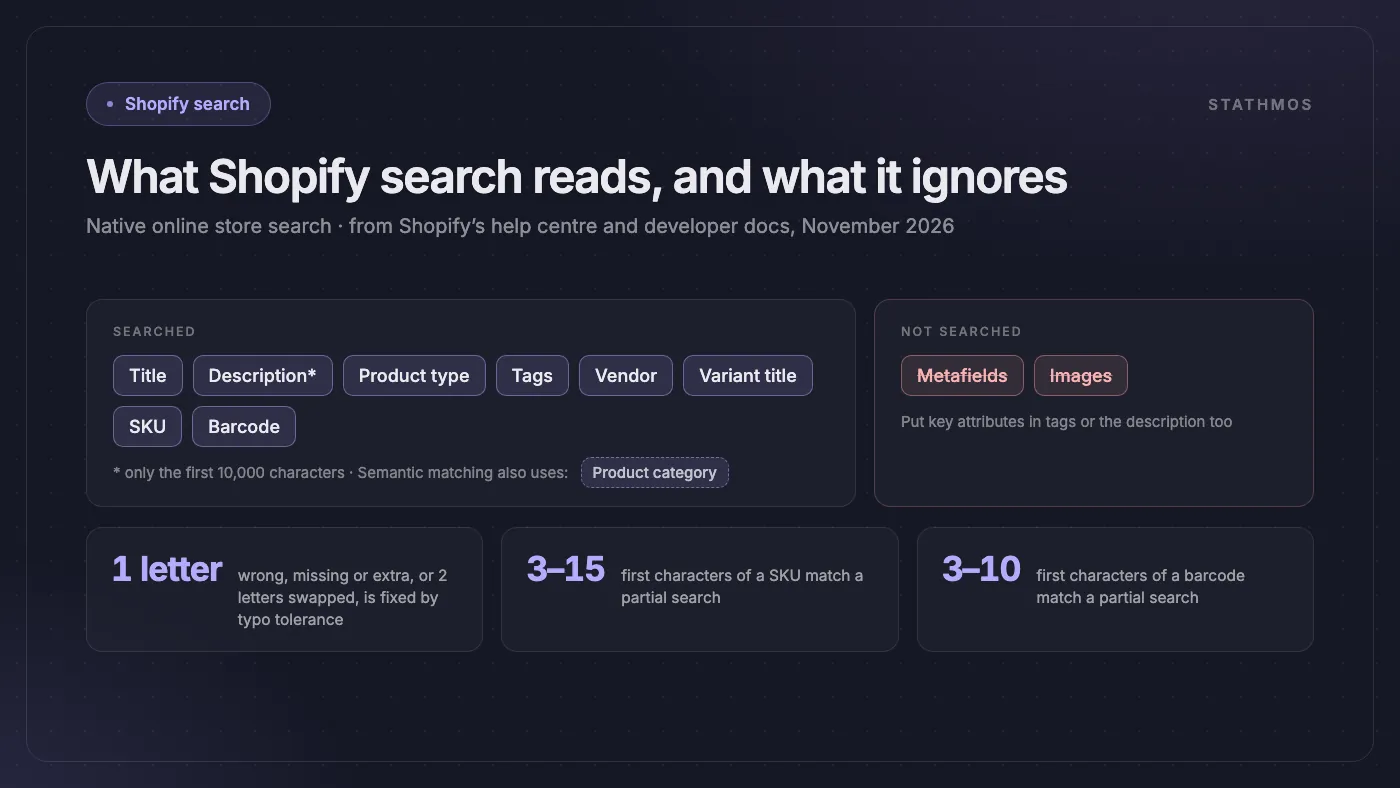
| Il termine è presente solo alla fine di una descrizione lunga | Vengono ricercati solo i primi 10.000 caratteri | Spostare i termini chiave all'inizio |
| Errore ortografico oltre la tolleranza di Shopify | Più di una lettera errata | Aggiunga l'errore ortografico comune come tag |
| Parte di un codice SKU dal centro | Cerchi invece i primi caratteri dello SKU | Divida i codici con trattini, oppure aggiunga il numero di parte come tag |
| La lingua del cliente non è supportata | Verifichi l'elenco delle 33 lingue di ricerca supportate da Shopify | Traduca i prodotti, oppure utilizzi un'app che supporti la lingua |
| La ricerca è gestita da un'app o da un tema personalizzato | Confronti l'anteprima della ricerca con il negozio online attivo | Corregga nell'app, oppure la rimuova |
Impostazioni nascoste che escludono prodotti dalla ricerca
I prodotti completamente esauriti vengono mostrati in fondo ai risultati per impostazione predefinita. In Search & Discovery → Settings può mostrarli, nasconderli o lasciarli in fondo. Controlli anche il tema. Il modulo di ricerca di un tema può inviare options[unavailable_products]=hide, che esclude i prodotti esauriti indipendentemente dall'impostazione dell'app. Se un prodotto esaurito scompare, il cliente vede nessun risultato e non trova mai il pulsante avvisami. In genere, mostrarli in fondo è preferibile rispetto a nasconderli.
Anche modifiche recenti possono essere la causa. Shopify indica che le modifiche a un singolo prodotto sono indicizzate nella ricerca entro pochi secondi, mentre le modifiche massive possono richiedere alcune ore. Dopo la riattivazione di un negozio, i prodotti possono impiegare fino a 36 ore per essere nuovamente indicizzati. Le modifiche alle traduzioni dei prodotti sono disponibili nella ricerca entro la stessa giornata.
Cosa legge la ricerca Shopify e cosa ignora
Qui nasce la maggior parte dei problemi «abbiamo il prodotto ma la ricerca non lo trova»:
- I metafield non vengono cercati. Molti negozi inseriscono materiale, vestibilità, compatibilità o taglia nei metafield, che sono la sede corretta per i filtri. Tuttavia, nessuno degli elenchi Shopify dei campi ricercabili, né nell'help center né nella documentazione per sviluppatori, include i metafield. Se i clienti cercano per attributo, questo deve essere presente anche in titolo, descrizione o tag.
- La categoria prodotto è un caso a parte. L'help center di Shopify non la elenca tra i campi ricercabili, né per la pagina dei risultati né per la ricerca predittiva. Indica però che la comprensione semantica la usa per trovare prodotti correlati. Solo la documentazione per sviluppatori della Predictive Search API la elenca come campo ricercato. Quindi imposti la categoria, ma inserisca la parola esatta del cliente in titolo, descrizione o tag.
- La tolleranza agli errori ortografici è limitata. Shopify corregge una parola con una lettera mancante, in più o errata, oppure con due lettere invertite: cofee trova coffee. Due errori nella stessa parola potrebbero non essere corretti.
- La sintassi di ricerca disattiva le funzioni avanzate. Se una ricerca usa virgolette, un nome campo come
title:,ORo un segno meno, la tolleranza agli errori e la corrispondenza semantica non funzionano, e i boost sui prodotti non vengono applicati. - Gli SKU corrispondono solo dall'inizio. Una ricerca su parte di uno SKU trova i primi 3-15 caratteri (3-10 per un codice a barre). Il centro o la fine di un codice corrispondono solo se sono segmenti separati da trattino, slash o spazio. Quindi
888trovaabc1-888-xlma888xlnon trovaabc1888xl. - Una ricerca composta solo da stopword, come the, restituisce tutti i prodotti invece di nessuno. Può sembrare un errore di rilevanza.
Lingue e Shopify Markets
La ricerca Shopify supporta 33 lingue, tra cui tedesco, francese, italiano, spagnolo, olandese, polacco e giapponese. Arabo, ebraico e ucraino non sono inclusi. Se vende in Europa con Shopify Markets, verifichi ogni lingua del negozio rispetto all'elenco Shopify e si assicuri che le traduzioni dei prodotti siano presenti. Secondo la documentazione della Predictive Search API, in un negozio tradotto vengono cercati solo titolo, descrizione e titolo variante tradotti: la parola di un cliente tedesco deve quindi trovarsi nel testo tedesco. Usi il menu Language dell'anteprima ricerca per testare ogni lingua.
Cosa è cambiato nella ricerca Shopify nel 2026
Due cambiamenti sono rilevanti se la ricerca funzionava e ora non più.
I sinonimi sono stati rimossi da Search & Discovery. Da metà settembre 2026 i merchant hanno segnalato che la sezione Sinonimi è stata ritirata. La pagina di supporto Shopify sulla modifica della ricerca non menziona più i sinonimi e il vecchio link ora reindirizza. L'App Store elenca ancora Synonym groups, quindi non faccia affidamento su questa funzione. Se aveva una lista di sinonimi, ora non è più attiva.
La ricerca semantica è sempre attiva. Shopify la chiama semantic understanding. È integrata nella ricerca dello store online e non richiede attivazione. Analizza parole e concetti correlati usando titolo, descrizione, tipo e categoria prodotto e tag, ma non le immagini. Nel 2024 era una funzione attivabile per il piano Shopify e superiori. Oggi la guida Shopify non indica limiti di piano. Lo svantaggio è che può essere troppo ampia: a settembre 2026 i merchant nella Community Shopify hanno segnalato ricerche che restituivano centinaia di prodotti poco pertinenti. La corrispondenza semantica non si applica alle ricerche con sintassi avanzata.
Quindi la vecchia soluzione per jumper e sweater (gruppo di sinonimi) non è più disponibile. Oggi le opzioni gratuite sono testo prodotto, tag e boost.
Soluzioni gratuite in Shopify, in ordine di priorità
Esegua questi passaggi prima di valutare qualsiasi app. Richiedono solo tempo del personale e migliorano anche gli strumenti a pagamento, perché ogni sistema legge gli stessi dati prodotto.
- Renda ogni prodotto ricercabile. Risolva le cause di invisibilità nella tabella sopra: pubblicazione, Unlisted,
seo.hiddene prodotti esauriti nascosti. Bastano pochi minuti e spesso risolve i casi più gravi. - Usi le parole dei clienti. Per ogni termine senza risultati, scelga quale prodotto mostrare e inserisca la parola del cliente in titolo, descrizione o tag. I tag sono ricercabili e tollerano errori ortografici, quindi sono la soluzione gratuita più vicina ai sinonimi eliminati. Mantenga i tag ordinati, perché possono influenzare anche collezioni e filtri.
- Copi i valori chiave dei metafield nel testo ricercabile. Se i clienti cercano per materiale, taglia o compatibilità, queste informazioni devono essere presenti anche in descrizione o tag oltre che nel metafield. La nostra guida su arricchire un ampio catalogo con l'AI mostra come farlo su larga scala. L'esempio è su Magento, ma il metodo vale anche per Shopify.
- Dia priorità ai prodotti giusti per i termini principali. In Search & Discovery → Product boosts, selezioni un prodotto e aggiunga fino a 10 termini di ricerca. I boost funzionano solo sui prodotti disponibili e vengono ignorati se la ricerca usa sintassi avanzata. Dia boost a uno o due prodotti per termine, non a decine.
- Aggiunga filtri ai risultati numerosi. Search & Discovery consente fino a 25 filtri, basati su opzioni, metafield o metaobject. Nota: una collezione con più di 5.000 prodotti non mostra filtri.
- Renda utile la pagina senza risultati. Fa parte del tema: mostri i bestseller, le collezioni principali e un link di contatto invece di una pagina vuota.
- Verifichi nuovamente dopo 72 ore in Ricerche senza risultati, poi ripeta con i successivi 20 termini.
Quando la ricerca nativa di Shopify non basta
La ricerca nativa è gratuita e sufficiente per molti negozi. Valuti uno strumento a pagamento solo dopo aver esaurito le ottimizzazioni gratuite e se una o più di queste condizioni restano vere:
- Serve controllare il ranking. Shopify non consente di modificare l’ordine dei risultati e testa variazioni di ranking su una parte dei clienti. Gli aumenti di priorità sono l’unico strumento disponibile.
- Servono veri sinonimi o regole come inoltrare una ricerca a una pagina specifica. Search & Discovery non offre queste funzioni.
- I clienti cercano tramite codici parziali o per attributi presenti solo nei metafield.
- Vende in una lingua non supportata dalla ricerca di Shopify.
- Desidera A/B testing e regole di merchandising per la ricerca, ad esempio per promuovere linee ad alto margine o ridurre la visibilità di un brand durante una promozione.
- La ricerca genera una quota rilevante del fatturato, quindi anche un piccolo aumento della conversione copre il costo del servizio. Verifichi questo dato in Search conversions over time prima di acquistare.
Ricordi che, una volta installata un’app di ricerca di terze parti, questa gestisce i risultati. Le regole di ricerca di Shopify e alcune impostazioni di visibilità non si applicano più. Shopify avvisa che un’app non progettata per rispettare lo stato Non in elenco può comunque mostrare prodotti nascosti. Controlli cosa aggiunge ogni app al suo storefront e misuri la velocità delle pagine prima e dopo. La nostra analisi delle app Shopify spiega come procedere.
App e fornitori di ricerca Shopify da valutare
Ecco sette fornitori che meritano attenzione. Abbiamo riletto le loro schede sullo Shopify App Store il 24 novembre 2026. Quel giorno la scheda di Algolia indicava che l'app "is not currently available on the Shopify App Store", cioè al momento non è disponibile sull'App Store. La documentazione di Algolia spiega ancora come installarla dal sito di Algolia. Alcuni nomi sono cambiati: Searchspring e Klevu ora sono un'unica società, Athos Commerce, e l'app di Boost si chiama Boost AI Search & Filter. La tabella riporta la descrizione di ciascun strumento come fornita dal produttore. Non abbiamo rapporti commerciali con nessuno di essi.
| Strumento (scheda App Store) | Piano gratuito o prova | Modalità di tariffazione |
|---|---|---|
| Shopify (Search & Discovery) | Gratuito | Gratuito |
| Algolia (Algolia AI Search & Discovery; scheda non disponibile) | Piano gratuito: 10.000 richieste di ricerca al mese | In base all’uso: ricerche e record |
| Athos Commerce (Athos: Unified Discovery, precedentemente Searchspring) | Nessuno indicato | Tre fasce, fatturazione da Athos |
| Athos Commerce (Klevu ‑ AI Search & Discovery) | Nessuno indicato | Tre fasce, fatturazione da Athos |
| Boost Commerce (Boost AI Search & Filter) | Prova di 21 giorni | In base alle vendite online (GMV) |
| Searchanise (Searchanise AI Search & Filter) | Piano gratuito fino a 25 prodotti; prova di 14 giorni | In base al numero di prodotti |
| Doofinder (DOOFINDER ‑ Search & Discovery) | Prova di 15 giorni | Piani mensili o annuali |
| Nosto (Nosto | AI Search & Discovery) | Nessuno; è richiesto un account Nosto a pagamento | Contattare Nosto |
| Constructor (Constructor Connect) | Studio Proof Schedule gratuito (2–4 settimane) | Contattare Constructor |
Dati ricavati dalle schede App Store al 24 novembre 2026 e, per Algolia, dalla sua pagina prezzi, perché quel giorno la scheda non era disponibile. La pagina prezzi di Algolia indica 10.000 richieste di ricerca al mese gratuite, poi $0,50 ogni 1.000 aggiuntive nel piano Grow. Le altre schede mostrano i prezzi nella valuta locale dell’utente, quindi non li abbiamo riportati.
Su App Store, ogni sviluppatore seleziona autonomamente le proprie funzionalità. Queste spunte sono autodichiarate, non verificate da Shopify, quindi vanno considerate come filtro iniziale, non come garanzia. L’app di Shopify mostra ancora la spunta su Gruppi di sinonimi anche se la funzione è stata rimossa.
| App | Sinonimi | Boost | Personalizzazione | A/B test | Ricerca per immagini |
|---|---|---|---|---|---|
| Search & Discovery | ✓ | ✓ | – | – | – |
| Athos (Searchspring) | ✓ | ✓ | ✓ | ✓ | – |
| Athos (Klevu) | ✓ | ✓ | ✓ | ✓ | – |
| Boost | ✓ | ✓ | ✓ | – | – |
| Searchanise | ✓ | – | ✓ | – | – |
| Doofinder | ✓ | ✓ | ✓ | – | ✓ |
| Nosto | ✓ | ✓ | ✓ | ✓ | – |
| Constructor | ✓ | ✓ | ✓ | – | ✓ |
✓ = selezionato dallo sviluppatore nella propria scheda; – = non selezionato. Dati al 24 novembre 2026. Algolia non compare perché quel giorno la sua scheda non era disponibile.
Valutazioni su App Store al 24 novembre 2026, in stelle su 5 con il numero di recensioni: Search & Discovery 2,5 (518), Athos: Unified Discovery 3,6 (22), Klevu 4,9 (13), Boost 4,7 (1.630), Searchanise 4,7 (1.272), Doofinder 4,7 (758), Nosto 4,2 (63). Constructor Connect non ha ancora recensioni e la scheda non disponibile di Algolia non mostra valutazioni. Le valutazioni cambiano spesso e un numero basso di recensioni ha scarso valore indicativo.
Le principali differenze:
- Algolia è un motore di ricerca configurabile. Pubblica i prezzi di utilizzo; sinonimi AI e ranking sono inclusi solo nel piano Grow Plus. La sua documentazione indica di installare l'app Shopify dal sito di Algolia.
- Athos Commerce integra Searchspring, Klevu e Intelligent Reach. Offre ricerca, merchandising e raccomandazioni insieme. La scheda Klevu indica compatibilità con Shopify Markets e Hydrogen. La scheda Athos afferma che i risultati "si adattano in tempo reale per ridurre le uscite senza risultati".
- Boost e Searchanise sono app self-service con periodo di prova. Si concentrano su ricerca e filtri; entrambe le schede dichiarano che non serve codice per l’installazione.
- Secondo la scheda, Doofinder aggiunge un assistente AI allo strumento di ricerca.
- Nosto è una piattaforma di personalizzazione più ampia, di cui la ricerca è solo una parte. È indicata se si desiderano anche raccomandazioni e strumenti per i contenuti.
- Constructor si rivolge a merchant enterprise e in rapida crescita. L’app Shopify sincronizza il catalogo con Constructor. Il servizio gratuito Proof Schedule è un processo di 2-4 settimane che usa il comportamento dei suoi clienti per costruire un business case prima della firma.
Domande da porre a ogni fornitore: Cerca nei metafield? Come gestisce SKU e codici prodotto? Rispetta lo stato Non in elenco e le lingue di Shopify Markets? Può inviare un termine di ricerca a una pagina? Quanto rapidamente aggiorna prezzi e stock nei risultati? Può eseguire un A/B test rispetto alla ricerca attuale? Quanto incide sul peso della pagina?
Come testare uno strumento di ricerca prima di scegliere
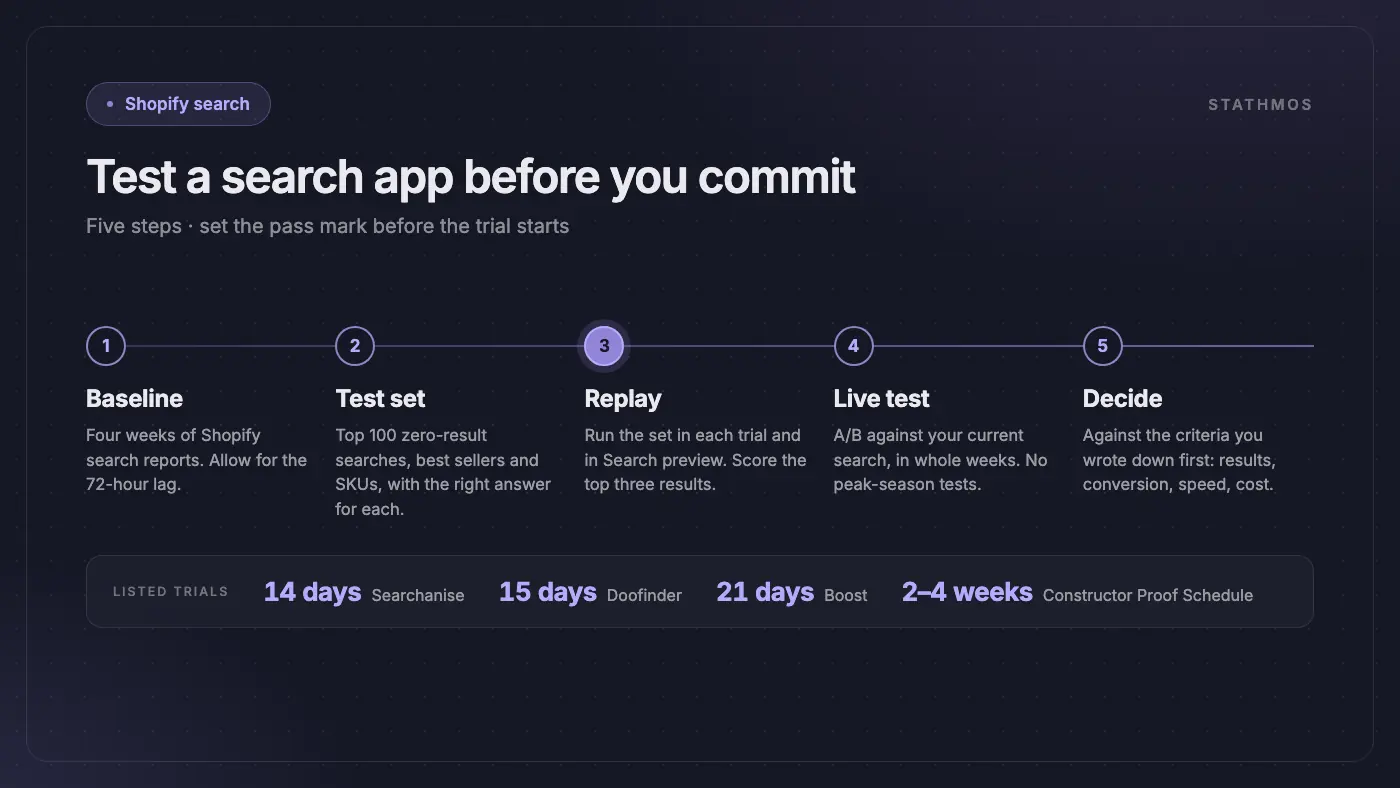
Una demo del fornitore usa il suo catalogo, dove tutto funziona. Serve sapere come si comporta lo strumento sul suo. Cinque passaggi:
1. Registrare la baseline
Prima di installare qualsiasi cosa, registri quattro settimane di: frequenza di ricerche senza risultati, Ricerche senza clic, tasso di clic e tasso di acquisto da Conversioni da ricerca nel tempo. Shopify non fornisce un report uscite dalla ricerca. Se utilizza Google Analytics 4, il tracciamento integrato della ricerca interna registra un evento view_search_results con il search_term ogni volta che l’URL contiene q=, come fa /search?q= di Shopify. Può usarlo per vedere quali ricerche terminano la visita. Non prenda la baseline durante Black Friday e Cyber Monday (dal 27 al 30 novembre nel 2026). Se segue la nostra checklist Black Friday, il suo negozio è comunque bloccato dal 20 novembre, quindi inizi a dicembre.
2. Costruire il set di test
Esporti i 100 termini senza risultati più frequenti. Aggiunga 20 delle ricerche con miglior conversione, per verificare che il nuovo strumento non comprometta ciò che già funziona. Includa i casi complessi: SKU, codici prodotto, errori comuni e ricerche in ogni lingua del negozio. Per ogni termine, annoti il prodotto che dovrebbe apparire per primo. Lo faccia prima di vedere i risultati di qualsiasi strumento.
3. Ripetere il test in ogni prova
Installi la prova su un tema di sviluppo o non pubblicato con il catalogo completo. Esegua ogni termine e valuti i primi tre risultati: 2 se il prodotto giusto è presente, 1 se c’è qualcosa di sensato, 0 se non c’è. Ripeta lo stesso set anche con l’anteprima di ricerca Shopify, così anche la ricerca nativa ha una valutazione equa. Serve una giornata per strumento e non richiede traffico reale. È il modo più efficace per ridurre una shortlist da cinque a due.
4. Testare su traffico reale
Chieda al fornitore di eseguire un A/B test rispetto alla ricerca attuale, con una parte degli utenti su ciascuna versione. Se non è possibile, confronti periodi uguali prima e dopo, facendo attenzione: festività, campagne e test di ranking di Shopify influenzano i dati. Esegua il test per settimane intere, includendo sia giorni feriali che weekend. Pianifichi la durata in anticipo. Algolia consiglia di definire la durata in base al traffico e alla variazione che si vuole rilevare, senza interrompere prima del termine. Le prove sono brevi: 14 giorni per Searchanise, 15 per Doofinder, 21 per Boost. Se serve più tempo per il traffico, chieda una proroga scritta.
5. Decidere in base a criteri definiti in anticipo
| Misura | Dove leggerlo | Superato se |
|---|---|---|
| Punteggio sul set di test | La sua tabella di valutazione | Supera chiaramente la ricerca nativa, senza peggiorare le ricerche migliori |
| Frequenza di ricerche senza risultati | Il report dello strumento e quello di Shopify | Cali, senza mascherare le lacune con dati inutili |
| Ricerche senza clic | Report di ricerca | Cali |
| Tasso di acquisto da ricerca | Risultato del test A/B | Superiore al gruppo di controllo |
| Velocità della pagina | PageSpeed Insights, mobile | Non peggiore di prima |
| Costo | Il preventivo del fornitore per la sua dimensione | Il maggior ricavo dalla ricerca copre il costo |
Definisca il valore obiettivo per ogni voce prima della prova. Se lo stabilisce dopo, valuterà la demo e non i dati.
Quando questo consiglio non si applica
- Il suo store è headless. Se utilizza Hydrogen o un altro front end personalizzato, la ricerca passa tramite Storefront API e il suo codice. I boost e i filtri di Search & Discovery funzionano comunque, ma serve configurare il tracciamento della ricerca di Shopify per apprendere dai clienti, e i suggerimenti sul tema sopra non sono rilevanti.
- Utilizza già un'app di ricerca. Le regole di Shopify in questo articolo si riferiscono solo alla ricerca nativa. Usi i log della sua app e chieda al suo sviluppatore.
- Le ricerche riguardano prodotti che non vende. Nessuno strumento può risolvere questo problema. È comunque un segnale di interesse: trasmetta l'elenco a chi gestisce l'assortimento.
- Il suo catalogo è ridotto. Con poche decine di prodotti, menu e collezioni chiari aiutano i clienti più di un motore di ricerca.
- È la settimana prima di una promozione. Non cambi strumento di ricerca durante un code freeze. Applichi prima le correzioni di visibilità gratuite e pianifichi la prova in seguito.
Domande frequenti
Perché la ricerca Shopify non mostra risultati quando il prodotto è disponibile in stock?
Di solito il prodotto è nascosto dalla ricerca (non pubblicato sul canale Online Store, Non in elenco, seo.hidden impostato a 1, oppure articoli esauriti nascosti), oppure il termine usato dal cliente non è presente in un campo ricercato da Shopify. Shopify ricerca in titolo, descrizione, tipo prodotto, tag, fornitore, titolo variante, SKU e codice a barre, ma non nei metafield.
Dove si trovano le ricerche senza risultati su Shopify?
Nell'app Shopify Search & Discovery, oppure in Analytics → Report, sotto Ricerche senza risultati. L'app mostra gli ultimi 30 giorni, i dati possono essere aggiornati con un ritardo fino a 72 ore e la ricerca predittiva non viene conteggiata.
Posso ancora aggiungere sinonimi in Shopify Search & Discovery?
No. I merchant hanno segnalato a settembre 2026 che la funzione Sinonimi è stata rimossa e l'assistenza Shopify non la menziona più. Inserisca invece le parole dei clienti nei tag o nei testi dei prodotti e utilizzi i boost di prodotto per le ricerche più rilevanti.
Quali app di ricerca Shopify dovrebbe valutare?
Gli strumenti da considerare includono Algolia, Athos Commerce (in precedenza Searchspring e Klevu), Boost AI Search & Filter, Searchanise, Doofinder, Nosto e Constructor. Si differenziano per modello di prezzo, controllo sul merchandising e A/B testing. Consigliamo di sceglierne due, ripetendo nelle prove le Sue ricerche che in passato non hanno restituito risultati.
Quanto deve durare il test di un'app di ricerca?
Abbastanza da coprire settimane intere e traffico sufficiente per osservare differenze reali, spesso più a lungo del periodo di prova gratuito. I trial elencati sono: 14 giorni per Searchanise, 15 per Doofinder e 21 per Boost. Definisca la durata prima di iniziare e non interrompa il test in anticipo.
Richieda assistenza per la ricerca Shopify
Risolv(iam)o i problemi di ricerca Shopify alla radice: prima dati prodotto, codice e impostazioni del tema, poi una prova equa di ogni app che valga la spesa. Il nostro team di sviluppo Shopify può analizzare la sua ricerca e gestire la prova, mentre il team AI e machine learning si occupa della pulizia di cataloghi ampi. Veda altri progetti Shopify oppure ci descriva il suo store: risponderemo entro un giorno lavorativo.
Fonti
- Shopify Help Center: Storefront search
- Shopify Help Center: Search behavior in your online store
- Shopify Help Center: Managing searchability
- Shopify Help Center: Modifying search with Shopify Search & Discovery
- Shopify Help Center: Shopify Search & Discovery reports and analytics
- Shopify Help Center: Adding filters with Search & Discovery
- Shopify Help Center: Predictive search
- Shopify Help Center: Behavior reports
- Shopify Help Center: Shopify reports
- Shopify.dev: Predictive Search API
- Shopify.dev: Theme search
- Shopify Changelog: Semantic Search is now available on more plans
- Shopify Changelog: Semantic Search now supports more languages
- Shopify Community: Search function completely useless? Synonyms retired?
- Shopify Community: Lost your Search & Discovery synonyms?
- Shopify App Store: Shopify Search & Discovery
- Shopify App Store: Algolia AI Search & Discovery
- Shopify App Store: Athos: Unified Discovery
- Shopify App Store: Klevu ‑ AI Search & Discovery
- Shopify App Store: Boost AI Search & Filter
- Shopify App Store: Searchanise AI Search & Filter
- Shopify App Store: DOOFINDER ‑ Search & Discovery
- Shopify App Store: Nosto | AI Search & Discovery
- Shopify App Store: Constructor Connect
- Algolia: Pricing
- Algolia: What is A/B testing
- Algolia: Get started with Algolia search for Shopify
- Searchspring is now Athos Commerce
- Klevu is now Athos Commerce
- Constructor: The Proof Schedule
- Google Analytics Help: Enhanced measurement events
- Baymard Institute: Ecommerce Search UX Best Practices 2026