Vérifié le 24 novembre 2026 sur le centre d'aide Shopify, l'App Store Shopify et les sites de chaque prestataire. Toutes les sources sont listées en fin d'article.
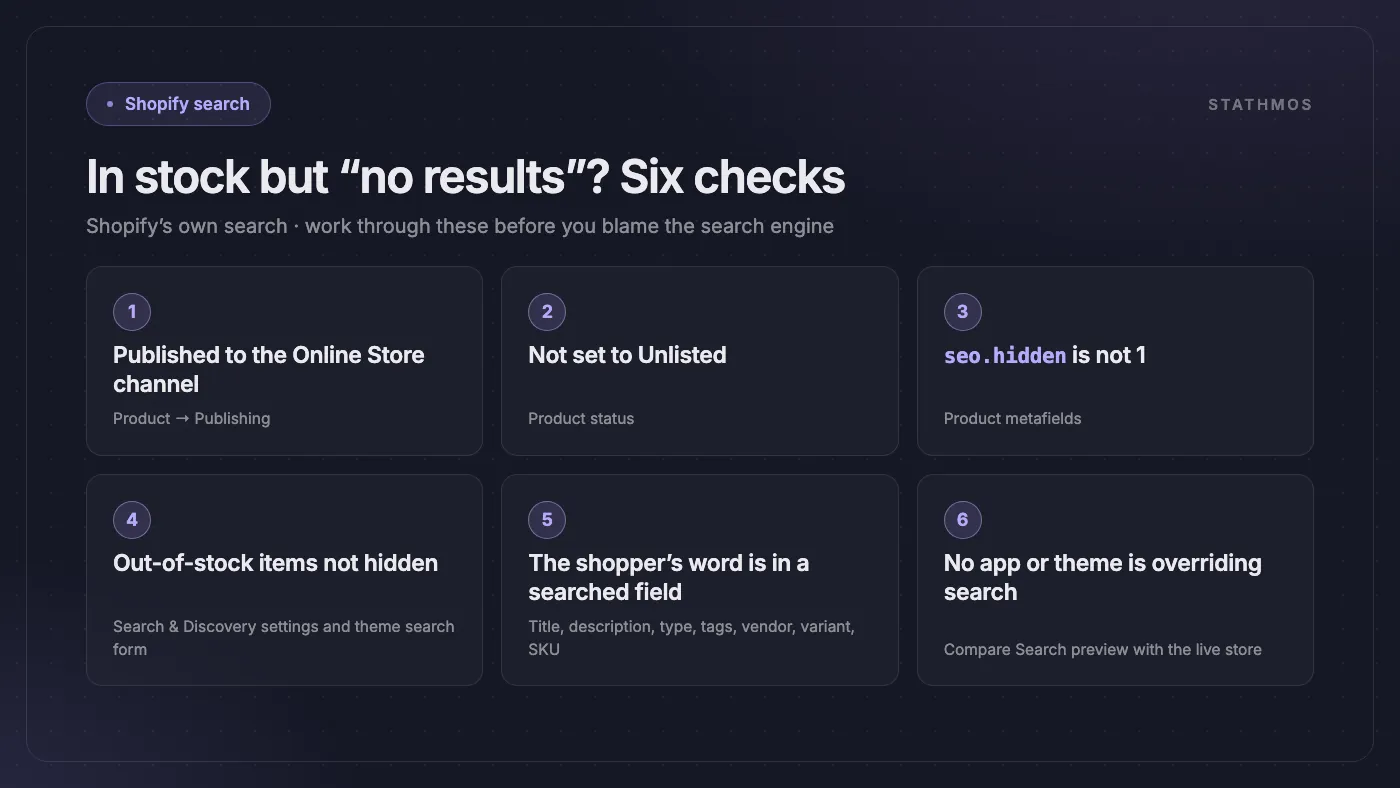
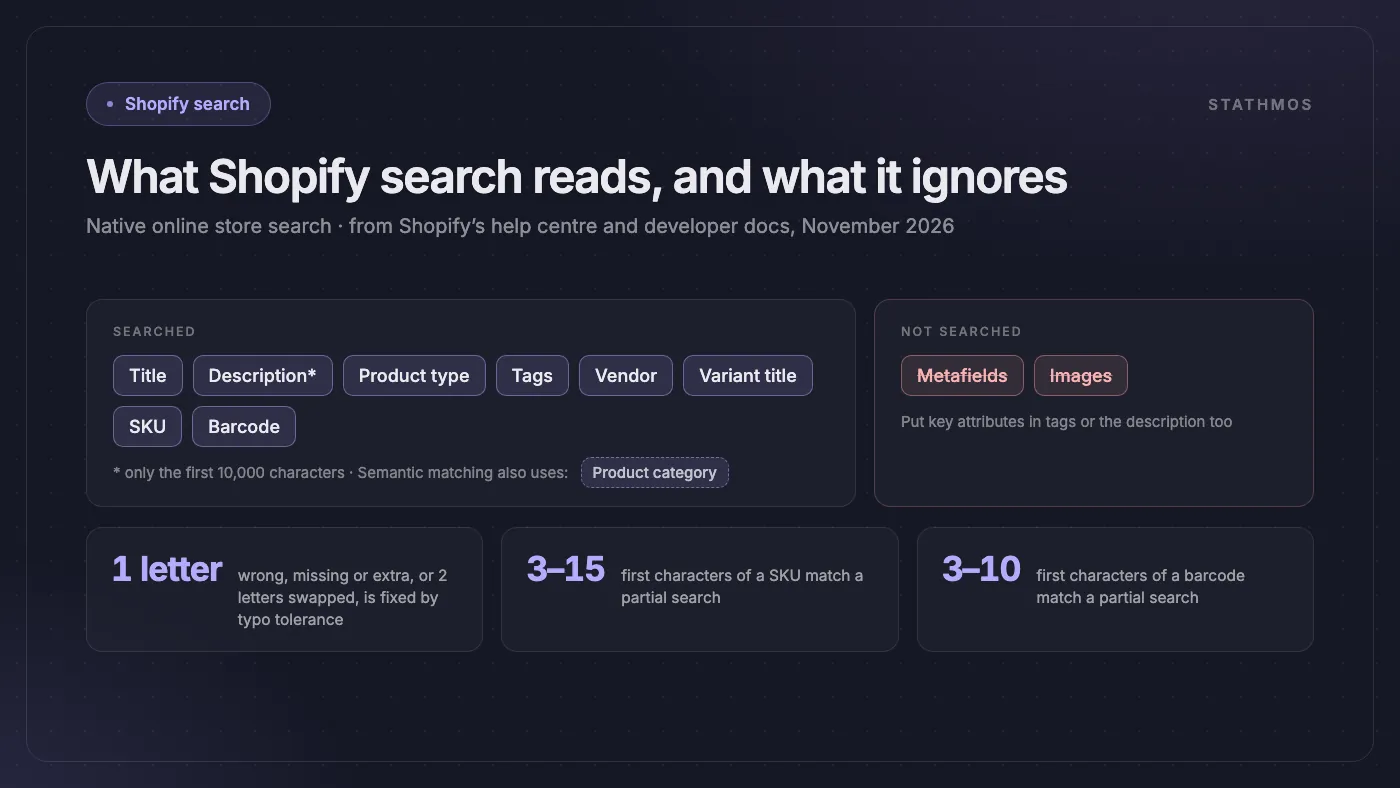
En résumé. Si la recherche Shopify ne retourne rien pour un produit en stock, deux causes sont fréquentes : le produit est masqué dans la recherche, ou le mot saisi n'est pas présent dans un champ pris en compte par Shopify. Un produit est masqué s'il n'est pas publié sur le canal Boutique en ligne, s'il est en mode Non listé, si le métachamp seo.hidden est à 1, ou si les articles en rupture de stock sont masqués selon vos paramètres. Shopify recherche dans le titre, la description, le type de produit, les balises, le fournisseur, le titre de variante, le SKU et le code-barres. Les métachamps ne sont pas pris en compte. Retrouvez les recherches concernées dans le rapport Recherches sans résultat. Corrigez-les gratuitement en améliorant le texte produit, les balises et les mises en avant dans l'application Shopify Search & Discovery. Depuis septembre 2026, la fonction synonymes de l'application a été supprimée : ce sont désormais les balises qui remplissent ce rôle. Si vous souhaitez aller plus loin, testez Algolia, Athos Commerce (anciennement Searchspring et Klevu), Boost, Searchanise, Doofinder, Nosto ou Constructor. Faites passer vos 100 principales recherches sans résultat dans chaque solution, puis faites un A/B test du meilleur avant de vous engager.
Le problème est plus fréquent qu'il n'y paraît. Selon le benchmark 2026 du Baymard Institute sur plus de 170 sites et applications, 56 % des sites « ne répondent pas correctement aux besoins de recherche des utilisateurs ». Sur Shopify, vous ne pouvez pas non plus régler le moteur vous-même. Shopify précise qu'il n'existe aucun réglage pour élargir la correspondance des recherches, ni pour modifier l'ordre des résultats. Les solutions ci-dessous portent donc sur vos données produit, vos paramètres et, si besoin, l'outil choisi.
Nous avons traité la question plus large de la recherche par IA dans AI Search on Shopify: Fixing the 30% Who Search and Leave. Ce guide est la suite pratique : ce que fait la recherche Shopify aujourd'hui, ce qui a changé en 2026, et comment choisir et tester une alternative.
Comment trouver les recherches sans résultat dans Shopify
Shopify propose quatre rapports de recherche. Ouvrez-les dans l'application gratuite Shopify Search & Discovery (Applications → Search & Discovery), qui affiche les 30 derniers jours. Pour d'autres périodes, ouvrez les mêmes rapports dans Analyses → Rapports.
| Rapport | Ce que le rapport indique |
|---|---|
| Recherches sans résultat | Chaque terme de recherche n'ayant donné aucun résultat, avec le nombre de sessions. Commencez ici. |
| Recherches sans clic | Termes ayant affiché des résultats sans aucun clic. Souvent, les résultats étaient inadaptés, pas absents. |
| Recherches par requête de recherche | Vos termes les plus utilisés. Utilisez-les pour calculer la part des recherches sans résultat. |
| Conversions issues de la recherche au fil du temps | Taux de clic, taux d’ajout au panier et taux d’achat pour les sessions ayant effectué une recherche. |
Quatre points à vérifier avant d’interpréter les chiffres :
- Les données ont jusqu’à 72 heures de retard. N’évaluez pas une correction dès le lendemain.
- La recherche prédictive n’est pas comptabilisée. Les rapports couvrent uniquement la page de résultats, pas la liste déroulante qui s’affiche lors de la saisie.
- Votre thème doit permettre le suivi. Les conversions issues de la recherche ne sont suivies que si le thème utilise l’
urlrenvoyée par Shopify pour chaque résultat. Tous les thèmes Shopify le font. Un thème personnalisé ou fortement modifié peut ne pas le faire. - Sidekick n’intervient pas ici. L’assistant IA de Shopify peut répondre sur les sessions et la conversion, mais pas sur les données de recherche.
Shopify n’indique pas de limite de forfait pour ces rapports et précise que les principales fonctions Analytics sont incluses dans chaque forfait. Pour obtenir votre taux de recherches sans résultat, additionnez les sessions dans Recherches sans résultat et divisez par le total des sessions dans Recherches par requête de recherche sur la même période. Notez ce chiffre. Il sert de référence.
Utilisez Aperçu de la recherche (Search & Discovery → Aperçu de la recherche) pour voir l’ordre des résultats pour n’importe quel terme, sans modifier votre boutique. Jusqu’à 50 de vos recherches principales des 30 derniers jours y figurent, et vous pouvez choisir la langue. Les recherches effectuées ici ne sont pas ajoutées aux rapports.
Pourquoi Shopify n’affiche aucun résultat pour des produits en stock
Prenez vos 20 principaux termes sans résultat et vérifiez chacun dans ce tableau. La plupart des boutiques trouvent deux ou trois causes couvrant presque tous les cas.
| Cause | Comment vérifier | Correction |
|---|---|---|
| Produit non publié sur le canal Boutique en ligne | Page produit → Publication | Publiez-le sur Boutique en ligne |
| Produit défini comme non listé | Statut du produit | Passez-le à Actif s’il doit être trouvé |
Champ méta seo.hidden défini à 1 | Ajoutez /metafields.json à l’URL d’administration du produit | Mettez-le à 0 ou supprimez-le |
| Articles en rupture de stock masqués | Search & Discovery → Paramètres → Produits en rupture de stock, et le formulaire de recherche de votre thème | Affichez-les en dernier au lieu de les masquer |
| Le terme saisi n’est pas dans un champ indexé | Le terme figure-t-il dans le titre, la description, le type, les balises, le fournisseur ou le nom de variante ? | Ajoutez-le au texte ou aux balises du produit |
| Le terme n’apparaît que dans un champ méta | Les champs méta ne sont pas recherchés | Copiez les attributs clés dans les balises ou la description |
| Le terme est loin dans une description longue | Seuls les 10 000 premiers caractères sont indexés | Placez les termes importants en début de description |
| Erreur de frappe non tolérée par Shopify | Plus d'une lettre incorrecte | Ajoutez l'orthographe courante erronée comme étiquette |
| Partie d'un code SKU au milieu | Cherchez plutôt par les premiers caractères du SKU | Séparez les codes avec des tirets, ou ajoutez la référence comme étiquette |
| La langue de l'acheteur n'est pas prise en charge | Vérifiez la liste des 33 langues de recherche de Shopify | Traduisez les produits ou utilisez une application compatible avec la langue |
| Une application de recherche ou un thème personnalisé gère la recherche | Comparez l'aperçu de la recherche avec votre boutique en ligne | Corrigez-le dans l'application, ou supprimez l'application |
Paramètres cachés qui retirent des produits de la recherche
Les produits totalement en rupture de stock s'affichent par défaut en fin de résultats. Dans Search & Discovery → Paramètres, vous pouvez les afficher, les masquer ou les laisser en dernier. Vérifiez aussi votre thème. Le formulaire de recherche d'un thème peut envoyer options[unavailable_products]=hide, ce qui retire les produits en rupture de stock, quel que soit le choix dans l'application. Si un produit épuisé disparaît, l'acheteur voit aucun résultat et ne voit jamais de bouton prévenez-moi. Il vaut généralement mieux les afficher en dernier que de les masquer.
Des modifications récentes peuvent aussi en être la cause. Shopify indique que les modifications sur un seul produit sont prises en compte dans la recherche en quelques secondes, mais les modifications en masse peuvent prendre plusieurs heures. Après la réactivation d'une boutique, l'indexation des produits peut prendre jusqu'à 36 heures. Les modifications des traductions de produits sont prises en compte dans la journée.
Ce que la recherche Shopify lit, et ce qu'elle ignore
C'est la principale origine des problèmes « produit en stock mais introuvable dans la recherche » :
- Les métachamps ne sont pas recherchés. Beaucoup de boutiques stockent la matière, la coupe, la compatibilité ou la taille dans les métachamps, ce qui est pertinent pour les filtres. Mais aucune des listes Shopify des champs recherchés, ni dans le centre d'aide ni dans la documentation développeurs, ne comprend les métachamps. Si les acheteurs cherchent par un attribut, il doit aussi figurer dans le titre, la description ou les étiquettes.
- La catégorie de produit est un cas à part. Le centre d'aide Shopify ne la cite pas parmi les champs recherchés, ni pour la page de résultats ni pour la recherche prédictive. Il indique en revanche que la compréhension sémantique s'en sert pour trouver des produits proches. Seule la documentation développeurs de la Predictive Search API la cite comme champ recherché. Renseignez donc la catégorie, mais placez le mot exact de l'acheteur dans le titre, la description ou les étiquettes.
- La tolérance aux fautes est limitée. Shopify corrige un mot avec une lettre manquante, en trop ou erronée, ou deux lettres inversées : cofee trouve coffee. Deux erreurs dans un mot peuvent ne pas fonctionner.
- La syntaxe de recherche désactive les fonctions avancées. Si une recherche utilise des guillemets, un nom de champ comme
title:,ORou un signe moins, la tolérance aux fautes et la correspondance sémantique ne fonctionnent plus, et les boosts ne sont pas appliqués. - Les SKU correspondent dès le début. Une recherche sur une partie de SKU correspond à ses 3 à 15 premiers caractères (3 à 10 pour un code-barres). Le milieu ou la fin d'un code ne correspond que s'il s'agit d'un segment séparé par un tiret, une barre oblique ou un espace. Ainsi,
888trouveabc1-888-xlmais888xlne trouve pasabc1888xl. - Une recherche composée uniquement de mots vides, comme the, affiche tous les produits au lieu d'aucun. Cela peut donner l'impression d'un problème de pertinence.
Langues et Shopify Markets
La recherche Shopify prend en charge 33 langues, dont l’allemand, le français, l’italien, l’espagnol, le néerlandais, le polonais et le japonais. L’arabe, l’hébreu et l’ukrainien n’en font pas partie. Si vous vendez en Europe avec Shopify Markets, vérifiez chaque langue de vitrine par rapport à la liste Shopify et assurez-vous que les traductions produits existent. Selon la documentation de la Predictive Search API, une vitrine traduite ne recherche que dans le titre, la description et le titre de variante traduits : le mot d’un acheteur allemand doit donc figurer dans le texte allemand. Utilisez le menu Langue de l’aperçu de recherche pour tester chaque langue.
Ce qui a changé dans la recherche Shopify en 2026
Deux changements sont importants si votre recherche fonctionnait et ne fonctionne plus.
Les synonymes ont disparu de Search & Discovery. Les marchands ont signalé mi-septembre 2026 que la section Synonymes avait été retirée. La page d’aide Shopify sur la modification de la recherche ne mentionne plus les synonymes, et l’ancien lien d’aide redirige désormais vers cette page. La fiche App Store mentionne encore les groupes de synonymes, donc ne vous y fiez pas. Si vous aviez une liste de synonymes, elle ne fonctionne plus.
La recherche sémantique est désormais toujours active. Shopify l’appelle semantic understanding. Elle est intégrée à la recherche de la boutique en ligne, sans activation nécessaire. Elle recherche des mots et idées proches dans le titre, la description, le type et la catégorie de produit, ainsi que les étiquettes, mais pas dans les images. En 2024, c’était une option à activer sur le plan Shopify et supérieur. Aujourd’hui, l’aide Shopify ne mentionne plus de limite de plan. L’inconvénient : elle peut être trop large. En septembre 2026, des marchands sur Shopify Community ont signalé des recherches renvoyant des centaines de produits peu liés. La correspondance sémantique ne s’applique pas non plus aux recherches utilisant la syntaxe de recherche.
L’ancienne solution pour jumper et sweater (groupe de synonymes) n’existe plus. Aujourd’hui, les options gratuites sont le texte produit, les étiquettes et les boosts.
Correctifs gratuits dans Shopify, par ordre de priorité
Faites cela avant d’envisager une application. Chaque action ne coûte que du temps, et chacune améliore aussi l’efficacité d’un outil payant, car tous lisent les mêmes données produits.
- Rendez chaque produit trouvable. Supprimez les causes d’invisibilité listées ci-dessus : publication, Non listé,
seo.hiddenet produits épuisés masqués. Cela prend quelques minutes et règle souvent les pires cas. - Utilisez les mots de vos acheteurs. Pour chaque terme sans résultat, décidez quel produit doit apparaître, puis ajoutez le mot de l’acheteur dans le titre, la description ou les étiquettes du produit. Les étiquettes sont recherchées et tolèrent les fautes, elles remplacent donc au mieux les synonymes supprimés. Gardez-les organisées, car elles servent aussi aux collections et filtres.
- Copiez les valeurs clés des métachamps dans un texte recherché. Si les acheteurs cherchent par matière, taille ou compatibilité, ces mots doivent figurer dans la description ou les étiquettes, en plus du métachamp. Notre guide sur l’enrichissement d’un grand catalogue avec l’IA explique comment le faire à grande échelle. L’exemple porte sur Magento, mais la méthode fonctionne aussi pour Shopify.
- Boostez le bon produit pour vos principaux termes. Dans Search & Discovery → Boosts produits, choisissez un produit et ajoutez jusqu’à 10 termes de recherche. Les boosts ne concernent que les produits en stock et sont ignorés si la recherche utilise la syntaxe. Boostez un ou deux produits par terme, pas des dizaines.
- Ajoutez des filtres aux grands ensembles de résultats. Search & Discovery permet jusqu’à 25 filtres, basés sur les options, métachamps ou metaobjects. Notez qu’une collection de plus de 5 000 produits n’affiche aucun filtre.
- Rendez la page sans résultat utile. Elle fait partie de votre thème : affichez vos meilleures ventes, collections phares et un lien de contact au lieu d’une impasse.
- Vérifiez à nouveau après 72 heures dans Recherches sans résultat, puis recommencez avec les 20 termes suivants.
Quand la recherche native de Shopify ne suffit pas
La recherche native est gratuite et convient à de nombreuses boutiques. Envisagez un outil payant si, après avoir appliqué les optimisations gratuites, une ou plusieurs des situations suivantes persistent :
- Vous devez contrôler le classement. Shopify ne permet pas de modifier l’ordre des résultats et teste des changements de classement sur une partie de vos clients. Les boosts sont le seul levier disponible.
- Vous avez besoin de vrais synonymes, ou de règles comme rediriger cette recherche vers telle page. Search & Discovery ne propose ni l’un ni l’autre.
- Les clients recherchent par références issues du milieu d’un code, ou par des attributs présents uniquement dans les metafields.
- Vous vendez dans une langue non prise en charge par la recherche Shopify.
- Vous souhaitez des tests A/B et des règles de mise en avant pour la recherche, par exemple pour promouvoir des gammes à forte marge ou baisser la visibilité d’une marque pendant une promotion.
- La recherche représente une part importante du chiffre d’affaires, donc une légère hausse du taux de conversion via la recherche couvre le coût de l’outil. Vérifiez ce point dans Search conversions over time avant d’acheter.
Gardez à l’esprit qu’une fois une application de recherche tierce installée, elle prend la main sur vos résultats. Les règles de recherche Shopify et certains paramètres de visibilité ne s’appliquent plus. Shopify précise qu’une application qui ne respecte pas le statut Non répertorié peut quand même afficher des produits non listés. Vérifiez ce que chaque application ajoute à votre boutique et mesurez la vitesse de chargement avant et après. Notre audit des applications Shopify détaille la démarche.
Applications et prestataires de recherche Shopify à comparer
Voici sept prestataires à examiner. Nous avons relu leurs fiches sur le Shopify App Store le 24 novembre 2026. Ce jour-là, la fiche d’Algolia indiquait que l’application « is not currently available on the Shopify App Store », c’est-à-dire qu’elle n’est pas disponible pour le moment sur l’App Store. La documentation d’Algolia explique toujours comment l’installer depuis le site d’Algolia. Certains noms ont changé : Searchspring et Klevu forment désormais Athos Commerce, et l’application Boost s’appelle Boost AI Search & Filter. Le tableau reprend la description de chaque outil telle qu’elle figure sur sa fiche. Nous n’avons aucun lien commercial avec ces sociétés.
| Outil (fiche App Store) | Offre gratuite ou période d’essai | Mode de tarification |
|---|---|---|
| Shopify (Search & Discovery) | Gratuit | Gratuit |
| Algolia (Algolia AI Search & Discovery ; fiche indisponible) | Offre gratuite : 10 000 requêtes de recherche par mois | Selon l’usage : recherches et enregistrements |
| Athos Commerce (Athos : Unified Discovery, anciennement Searchspring) | Aucune mentionnée | Trois formules, facturées par Athos |
| Athos Commerce (Klevu ‑ AI Search & Discovery) | Aucune mentionnée | Trois formules, facturées par Athos |
| Boost Commerce (Boost AI Search & Filter) | Essai de 21 jours | Selon le chiffre d’affaires en ligne (GMV) |
| Searchanise (Searchanise AI Search & Filter) | Offre gratuite jusqu’à 25 produits ; essai de 14 jours | Selon le nombre de produits |
| Doofinder (DOOFINDER ‑ Search & Discovery) | Essai de 15 jours | Abonnement mensuel ou annuel |
| Nosto (Nosto | AI Search & Discovery) | Aucune ; compte Nosto payant requis | Contacter Nosto |
| Constructor (Constructor Connect) | Étude Proof Schedule gratuite (2 à 4 semaines) | Contacter Constructor |
D’après chaque fiche App Store au 24 novembre 2026 et, pour Algolia, d’après sa page tarifaire, car sa fiche était indisponible ce jour-là. La page tarifaire d’Algolia indique 10 000 requêtes de recherche par mois gratuites, puis 0,50 $ par tranche de 1 000 supplémentaires sur son offre Grow. Les autres fiches affichent les prix dans la devise locale de l’utilisateur, nous ne les avons donc pas repris.
Sur l’App Store, chaque éditeur coche lui-même les cases de fonctionnalités. Ces choix sont déclaratifs, non vérifiés par Shopify : considérez-les comme un filtre de présélection, non comme une preuve. L’application Shopify coche encore Groupes de synonymes alors que cette fonction n’existe plus.
| Application | Synonymes | Boosts | Personnalisé | A/B tests | Recherche par image |
|---|---|---|---|---|---|
| Search & Discovery | ✓ | ✓ | – | – | – |
| Athos (Searchspring) | ✓ | ✓ | ✓ | ✓ | – |
| Athos (Klevu) | ✓ | ✓ | ✓ | ✓ | – |
| Boost | ✓ | ✓ | ✓ | – | – |
| Searchanise | ✓ | – | ✓ | – | – |
| Doofinder | ✓ | ✓ | ✓ | – | ✓ |
| Nosto | ✓ | ✓ | ✓ | ✓ | – |
| Constructor | ✓ | ✓ | ✓ | – | ✓ |
✓ = coche déclarée par l’éditeur sur sa fiche ; – = non cochée. Données au 24 novembre 2026. Algolia n’apparaît pas, car sa fiche était indisponible ce jour-là.
Notes de l’App Store au 24 novembre 2026, sur 5 étoiles avec le nombre d’avis : Search & Discovery 2,5 (518), Athos : Unified Discovery 3,6 (22), Klevu 4,9 (13), Boost 4,7 (1 630), Searchanise 4,7 (1 272), Doofinder 4,7 (758), Nosto 4,2 (63). Constructor Connect n’a pas encore d’avis, et la fiche indisponible d’Algolia n’affiche aucune note. Les notes évoluent fréquemment, et un faible nombre d’avis est peu significatif.
Principales différences :
- Algolia est un moteur de recherche configurable. Les tarifs sont publics, et les synonymes IA ainsi que le classement avancé sont inclus dans l’offre Grow Plus. Sa documentation indique d’installer l’application Shopify depuis le site d’Algolia.
- Athos Commerce regroupe Searchspring, Klevu et Intelligent Reach. Il propose recherche, merchandising et recommandations ensemble. La fiche Klevu précise la compatibilité avec Shopify Markets et Hydrogen. Celle d’Athos indique que les résultats « s’adaptent en temps réel pour limiter les sorties sans résultat ».
- Boost et Searchanise sont des applications en libre-service avec période d’essai. Elles se concentrent sur la recherche et les filtres, et les fiches précisent qu’aucune compétence technique n’est requise pour l’installation.
- Selon sa fiche, Doofinder ajoute un assistant d’achat IA à la recherche.
- Nosto est une plateforme de personnalisation plus large, dont la recherche n’est qu’un volet. Elle convient si vous souhaitez aussi ses outils de recommandation et de contenu.
- Constructor cible les entreprises et les marchands en forte croissance. Son application Shopify synchronise votre catalogue avec Constructor. Son Proof Schedule gratuit est un processus de 2 à 4 semaines qui s’appuie sur le comportement de vos acheteurs pour établir un dossier avant signature.
Questions à poser à chaque éditeur : La recherche couvre-t-elle les métachamps ? Comment gère-t-elle les SKU et numéros de pièce ? Respecte-t-elle le statut non répertorié et les langues de Shopify Markets ? Peut-elle envoyer un terme de recherche vers une page ? Sous quel délai les changements de prix et de stock apparaissent-ils dans les résultats ? Peut-elle réaliser un test A/B face à votre recherche actuelle ? Quel est l’impact sur le poids des pages ?
Comment tester un outil de recherche avant de s’engager
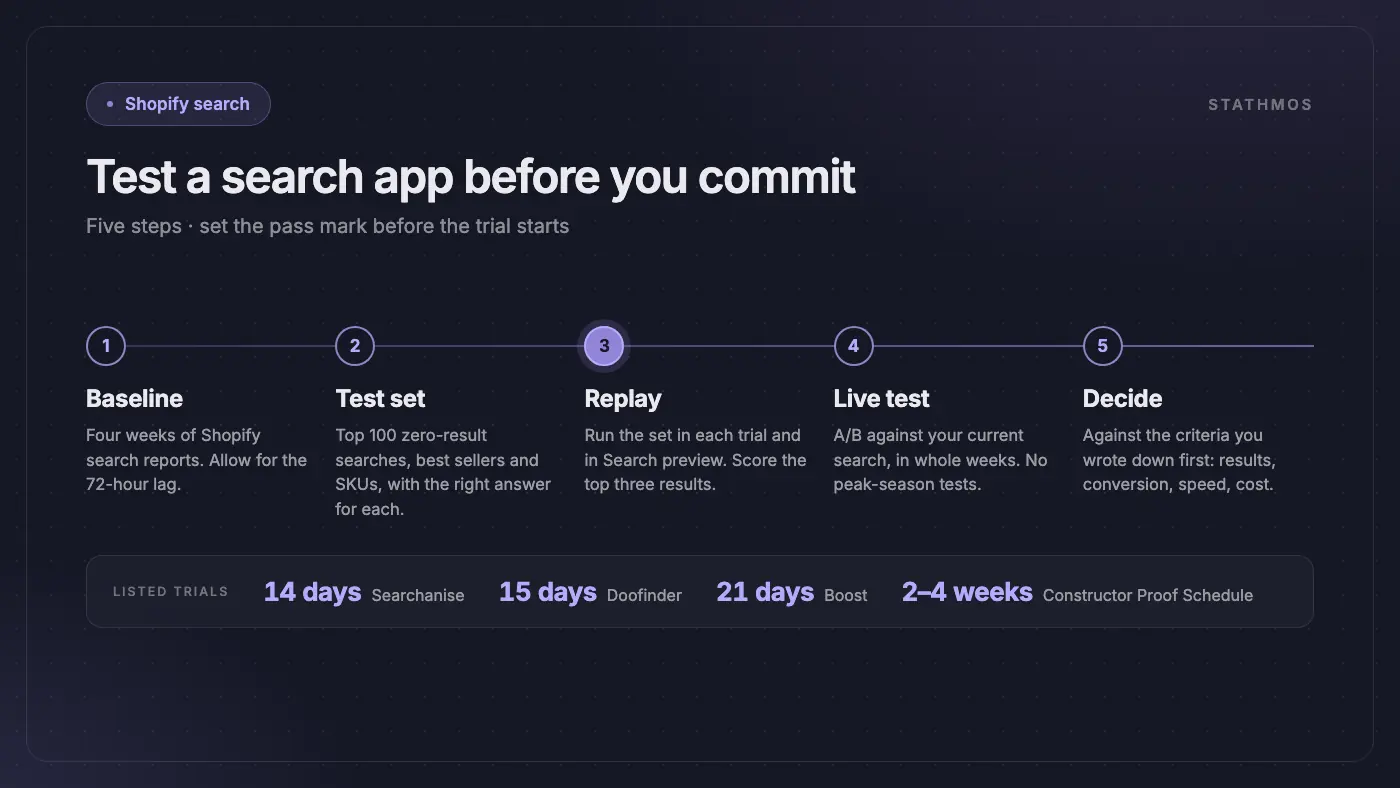
Lors d’une démo éditeur, c’est son propre catalogue qui est utilisé, donc tout fonctionne. Ce qui compte, c’est la performance sur le vôtre. Procédez en cinq étapes :
1. Établir un état de référence
Avant toute installation, relevez sur quatre semaines : taux de recherches sans résultat, Recherches sans clic, taux de clic et taux d’achat issus des Conversions via la recherche dans le temps. Shopify ne propose pas de rapport sortie après recherche. Si vous utilisez Google Analytics 4, le suivi intégré de la recherche sur site enregistre un événement view_search_results avec le search_term dès que l’URL contient q=, ce qui est le cas de /search?q= sur Shopify. Cela permet d’identifier les recherches qui terminent la visite. Ne prenez pas la période de référence pendant le Black Friday et le Cyber Monday (du 27 au 30 novembre en 2026). Si vous suivez notre checklist Black Friday, votre boutique est de toute façon gelée depuis le 20 novembre : commencez ce relevé en décembre.
2. Constituer votre jeu de test
Exportez vos 100 principaux termes sans résultat. Ajoutez 20 de vos recherches les plus convertissantes, pour vérifier que le nouvel outil ne dégrade pas ce qui fonctionne déjà. Ajoutez vos cas complexes : SKU, numéros de pièce, fautes courantes et recherches dans chaque langue de la boutique. Pour chaque terme, notez le produit qui doit apparaître en premier. Faites-le avant de consulter les résultats de chaque outil.
3. Rejouer le test dans chaque essai
Installez l’essai sur un thème de développement ou non publié avec votre catalogue complet. Exécutez chaque terme et notez les trois premiers résultats : 2 si le bon produit est présent, 1 si le résultat est pertinent, 0 sinon. Faites de même avec l’aperçu de recherche natif de Shopify, pour comparer à armes égales. Comptez une journée par outil, sans trafic réel. C’est la méthode la plus efficace pour passer de cinq solutions à deux.
4. Tester sur trafic réel
Demandez à l’éditeur de réaliser un test A/B face à votre recherche actuelle, avec une partie de vos visiteurs sur chaque version. Si ce n’est pas possible, comparez des périodes équivalentes avant/après, en restant prudent : vacances, campagnes et tests de classement Shopify influent sur les chiffres. Testez sur des semaines complètes pour inclure jours ouvrés et week-ends. Définissez la durée du test à l’avance. Algolia recommande de la calculer selon votre trafic et l’ampleur de l’effet recherché, et de ne pas arrêter avant la fin. Les essais sont courts : 14 jours pour Searchanise, 15 pour Doofinder, 21 pour Boost. Demandez une prolongation écrite si votre trafic nécessite plus de temps.
5. Décider selon des critères fixés à l’avance
| Indicateur | Où le consulter | Réussi si |
|---|---|---|
| Score sur votre jeu de test | Votre grille de notation | Surpasse clairement la recherche native, sans perte sur vos meilleures recherches |
| Taux de recherches sans résultat | Le rapport de l’outil et celui de Shopify | Chutes, sans masquer les écarts par des données inutiles |
| Recherches sans clic | Rapports de recherche | Chutes |
| Taux d’achat après recherche | Résultat du test A/B | Supérieur au groupe témoin |
| Vitesse de la page | PageSpeed Insights, mobile | Pas moins bon qu’avant |
| Coût | Le devis du prestataire pour votre volume | Le chiffre d’affaires supplémentaire généré par la recherche couvre les frais |
Indiquez la cible pour chaque indicateur avant le test. Si vous la fixez après, vous jugerez la démo, pas les données.
Quand ce conseil ne s’applique pas
- Votre boutique est headless. Si vous utilisez Hydrogen ou un autre front end personnalisé, la recherche passe par le Storefront API et votre propre code. Les boosts et filtres de Search & Discovery restent disponibles, mais il faut activer le suivi de recherche Shopify pour analyser le comportement des clients, et les conseils sur le thème ci-dessus ne s’appliquent pas.
- Vous utilisez déjà une application de recherche. Les règles Shopify décrites ici concernent uniquement la recherche native. Utilisez les journaux de votre application et contactez son éditeur.
- Les recherches portent sur des produits que vous ne vendez pas. Aucun outil ne peut corriger cela. C’est un signal d’achat : transmettez la liste à la personne qui gère votre assortiment.
- Votre catalogue est réduit. Avec quelques dizaines de produits, des menus et collections clairs aident souvent plus les clients qu’un moteur de recherche.
- Vous êtes à une semaine d’une opération commerciale. N’effectuez pas de changement de moteur de recherche pendant un gel du code. Faites d’abord les corrections gratuites de visibilité, puis planifiez le test après la période.
Questions fréquentes
Pourquoi la recherche Shopify n'affiche-t-elle aucun résultat alors que le produit est en stock ?
En général, le produit est masqué dans la recherche (non publié sur le canal Boutique en ligne, non listé, seo.hidden à 1, ou produit en rupture de stock masqué), ou le terme du client n’apparaît pas dans un champ pris en compte par Shopify. Shopify recherche dans le titre, la description, le type de produit, les balises, le fournisseur, le titre de variante, le SKU et le code-barres, mais pas dans les métachamps.
Où trouver les recherches sans résultat dans Shopify ?
Dans l'application Shopify Search & Discovery, ou dans Analyses → Rapports, sous Recherches sans résultat. L'application affiche les 30 derniers jours, les données peuvent avoir jusqu'à 72 heures de retard, et la recherche prédictive n'est pas comptabilisée.
Puis-je encore ajouter des synonymes dans Shopify Search & Discovery ?
Non. Depuis septembre 2026, la fonction Synonymes a été supprimée selon les retours des marchands, et l'aide Shopify ne la mentionne plus. Ajoutez plutôt les mots des clients dans les balises ou le texte des produits, et utilisez les mises en avant pour les recherches prioritaires.
Quelles applications de recherche Shopify faut-il comparer ?
Les outils à considérer incluent Algolia, Athos Commerce (anciennement Searchspring et Klevu), Boost AI Search & Filter, Searchanise, Doofinder, Nosto et Constructor. Ils diffèrent par leur modèle tarifaire, leurs fonctions de gestion du merchandising et leurs capacités d’A/B testing. Pour comparer, rejouez vos propres recherches infructueuses dans chaque essai et retenez-en deux.
Combien de temps doit durer un essai d'application de recherche ?
Assez longtemps pour couvrir plusieurs semaines complètes et un trafic suffisant pour observer un vrai changement, ce qui dépasse souvent la période d'essai gratuite. Les essais proposés sont de 14 jours pour Searchanise, 15 pour Doofinder et 21 pour Boost. Définissez la durée avant de commencer et ne stoppez pas en avance.
Obtenir de l’aide pour corriger la recherche Shopify
Nous corrigeons les problèmes de recherche Shopify à la source : d’abord les données produit, le code et les paramètres du thème, puis un test objectif de toute application payante. Notre équipe de développement Shopify peut auditer votre recherche et gérer le test pour vous, et notre équipe IA et machine learning prend en charge le nettoyage des grands catalogues. Consultez nos réalisations Shopify ou présentez-nous votre boutique : nous vous répondrons sous un jour ouvré.
Sources
- Shopify Help Center: Storefront search
- Shopify Help Center: Search behavior in your online store
- Shopify Help Center: Managing searchability
- Shopify Help Center: Modifying search with Shopify Search & Discovery
- Shopify Help Center: Shopify Search & Discovery reports and analytics
- Shopify Help Center: Adding filters with Search & Discovery
- Shopify Help Center: Predictive search
- Shopify Help Center: Behavior reports
- Shopify Help Center: Shopify reports
- Shopify.dev: Predictive Search API
- Shopify.dev: Theme search
- Shopify Changelog: Semantic Search is now available on more plans
- Shopify Changelog: Semantic Search now supports more languages
- Shopify Community: Search function completely useless? Synonyms retired?
- Shopify Community: Lost your Search & Discovery synonyms?
- Shopify App Store: Shopify Search & Discovery
- Shopify App Store: Algolia AI Search & Discovery
- Shopify App Store: Athos: Unified Discovery
- Shopify App Store: Klevu ‑ AI Search & Discovery
- Shopify App Store: Boost AI Search & Filter
- Shopify App Store: Searchanise AI Search & Filter
- Shopify App Store: DOOFINDER ‑ Search & Discovery
- Shopify App Store: Nosto | AI Search & Discovery
- Shopify App Store: Constructor Connect
- Algolia: Pricing
- Algolia: What is A/B testing
- Algolia: Get started with Algolia search for Shopify
- Searchspring is now Athos Commerce
- Klevu is now Athos Commerce
- Constructor: The Proof Schedule
- Google Analytics Help: Enhanced measurement events
- Baymard Institute: Ecommerce Search UX Best Practices 2026