Am 24.11.2026 geprüft anhand des Shopify Help Centers, des Shopify App Stores und der Seiten der jeweiligen Anbieter. Alle Quellen sind am Ende des Beitrags aufgeführt.
Die Kurzfassung. Wenn Shopify bei einem vorrätigen Produkt keine Treffer liefert, gibt es meist zwei Gründe: Entweder ist das Produkt für die Suche ausgeblendet, oder das eingegebene Wort steht in keinem von Shopify durchsuchten Feld. Ein Produkt ist ausgeblendet, wenn es nicht im Online Store-Kanal veröffentlicht ist, auf Unlisted steht, das Metafeld seo.hidden auf 1 gesetzt ist oder ausverkaufte Artikel in den Einstellungen ausgeblendet werden. Shopify durchsucht Titel, Beschreibung, Produkttyp, Tags, Anbieter, Varianten-Titel, SKU und Barcode – aber keine Metafelder. Die fehlgeschlagenen Suchen finden Sie im Bericht Suchanfragen ohne Ergebnisse. Beheben Sie diese kostenlos durch bessere Produkttexte, Tags und Produkt-Boosts in der Shopify Search & Discovery-App. Die Synonym-Funktion wurde im September 2026 eingestellt, daher übernehmen Tags diese Aufgabe. Wenn Sie mehr Kontrolle benötigen, testen Sie Algolia, Athos Commerce (früher Searchspring und Klevu), Boost, Searchanise, Doofinder, Nosto oder Constructor. Führen Sie Ihre 100 wichtigsten Null-Treffer-Suchen in jeder App durch und führen Sie mit dem Gewinner einen A/B-Test durch, bevor Sie sich festlegen.
Das Problem ist größer, als es scheint. Im Such-Benchmark 2026 des Baymard Institute mit über 170 Websites und Apps erfüllen 56 % der untersuchten Seiten die Suchbedürfnisse der Nutzer nicht ausreichend. Bei Shopify können Sie die Suchfunktion zudem nicht selbst anpassen. Shopify bietet keine Einstellung, wie breit Suchanfragen abgeglichen werden, und Sie können die Reihenfolge der Suchergebnisse nicht ändern. Die folgenden Lösungen betreffen daher Ihre Produktdaten, Ihre Einstellungen und gegebenenfalls das von Ihnen eingesetzte Tool.
Den übergeordneten Nutzen von AI-Suche haben wir in AI Search on Shopify: Fixing the 30% Who Search and Leave behandelt. Dieser Beitrag ist die praktische Ergänzung: Was die Shopify-Suche heute leistet, was sich 2026 geändert hat und wie Sie eine Alternative auswählen und testen.
So finden Sie Suchanfragen ohne Treffer in Shopify
Shopify bietet vier Suchberichte. Öffnen Sie diese in der kostenlosen Shopify Search & Discovery-App (Apps → Search & Discovery), die die letzten 30 Tage anzeigt. Für andere Zeiträume öffnen Sie die gleichen Berichte unter Analytics → Berichte.
| Bericht | Was der Bericht zeigt |
|---|---|
| Suchanfragen ohne Ergebnisse | Jeder Suchbegriff ohne Treffer, mit Anzahl der Sitzungen. Starten Sie hier. |
| Suchanfragen ohne Klicks | Begriffe mit Treffern, auf die niemand geklickt hat. Häufig waren die Ergebnisse falsch, nicht fehlend. |
| Suchanfragen nach Suchbegriff | Ihre meistgenutzten Begriffe. Damit können Sie ermitteln, wie viele Suchen ohne Ergebnis bleiben. |
| Such-Conversions im Zeitverlauf | Klickrate, Warenkorbrate und Kaufrate für Sitzungen mit Suche. |
Vier Punkte, die Sie kennen sollten, bevor Sie den Zahlen vertrauen:
- Die Daten sind bis zu 72 Stunden alt. Bewerten Sie eine Änderung nicht am nächsten Morgen.
- Prädiktive Suche wird nicht erfasst. Die Berichte beziehen sich nur auf die Suchergebnisseite, nicht auf das Drop-down während der Eingabe.
- Ihr Theme muss Tracking unterstützen. Such-Conversions werden nur erfasst, wenn das Theme die von Shopify für jedes Suchergebnis zurückgegebene
urlnutzt. Alle von Shopify entwickelten Themes tun das. Ein eigenes oder stark angepasstes Theme möglicherweise nicht. - Sidekick hilft hier nicht weiter. Shopifys KI-Assistent beantwortet Fragen zu Sitzungen und Conversion, aber nicht zu Suchdaten.
Shopify nennt kein Plan-Limit für diese Berichte und gibt an, dass die wichtigsten Analytics-Funktionen in jedem Plan enthalten sind. Um Ihre Zero-Result-Rate zu berechnen, addieren Sie die Sitzungen aus Suchanfragen ohne Ergebnisse und teilen durch die Gesamtsitzungen in Suchanfragen nach Suchbegriff für denselben Zeitraum. Notieren Sie diesen Wert – das ist Ihr Ausgangswert.
Nutzen Sie Suchvorschau (Search & Discovery → Suchvorschau), um zu sehen, welche Ergebnisse ein Begriff in welcher Reihenfolge liefert, ohne Ihren Shop zu verändern. Es werden bis zu 50 Ihrer meistgesuchten Begriffe der letzten 30 Tage angezeigt, und Sie können eine Sprache wählen. Suchen, die Sie dort ausführen, werden nicht in die Berichte aufgenommen.
Warum Shopify-Suchen keine Ergebnisse für verfügbare Produkte liefern
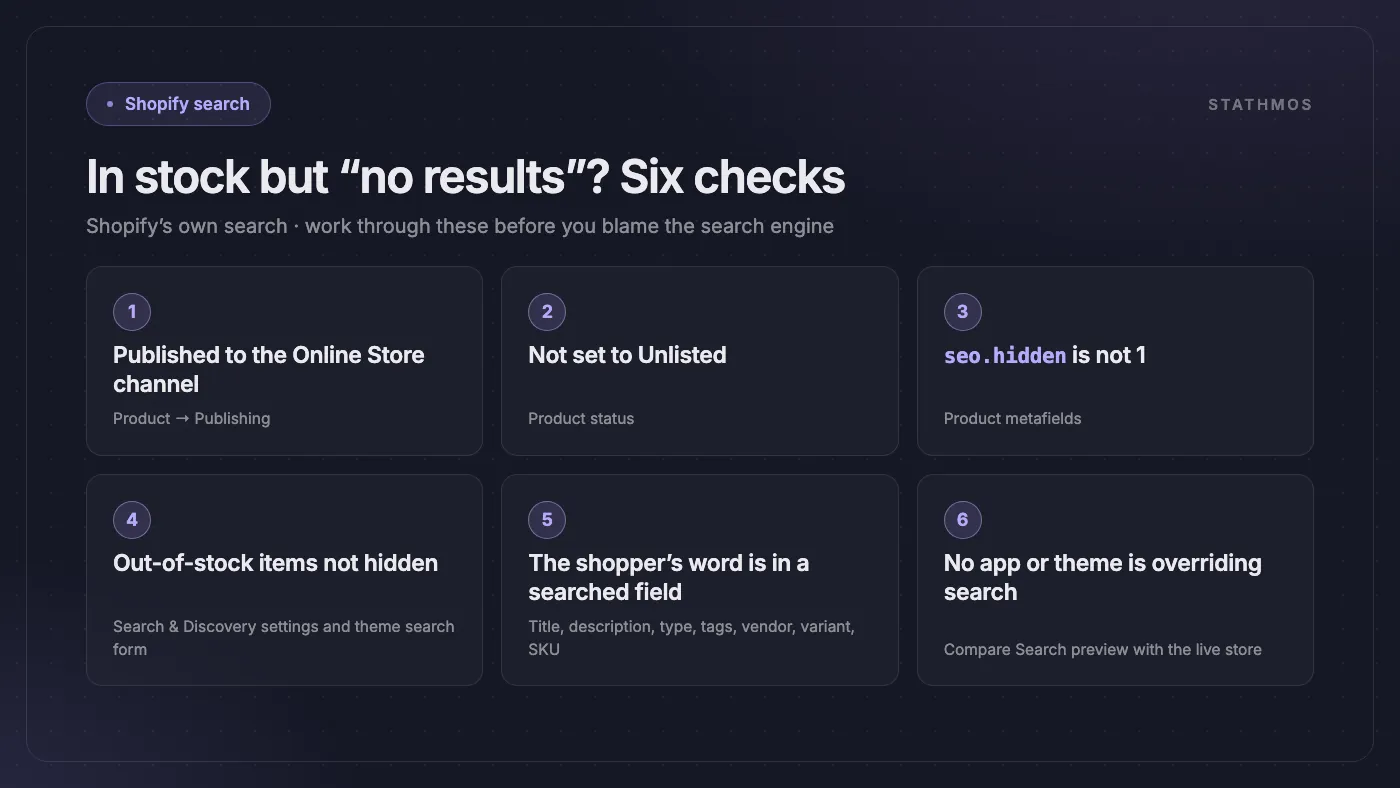
Nehmen Sie Ihre 20 wichtigsten Begriffe ohne Treffer und prüfen Sie jeden anhand dieser Tabelle. In den meisten Shops lassen sich fast alle Fälle auf zwei oder drei Ursachen zurückführen.
| Ursache | Prüfung | Lösung |
|---|---|---|
| Produkt nicht im Vertriebskanal Online Store veröffentlicht | Produktseite → Veröffentlichung | Im Online Store veröffentlichen |
| Produkt auf Nicht gelistet gesetzt | Produktstatus | Auf Aktiv setzen, wenn es gefunden werden soll |
seo.hidden-Metafeld auf 1 gesetzt | Fügen Sie /metafields.json an die Admin-URL des Produkts an | Auf 0 setzen oder entfernen |
| Nicht vorrätige Artikel werden ausgeblendet | Search & Discovery → Einstellungen → Nicht vorrätige Produkte und das Suchformular Ihres Themes | Statt Ausblenden zuletzt anzeigen |
| Das Suchwort steht nicht in einem durchsuchbaren Feld | Steht das Wort im Titel, in der Beschreibung, im Typ, in Tags, beim Anbieter oder im Varianten-Namen? | In den Produkttext oder die Tags aufnehmen |
| Das Wort steht nur in einem Metafeld | Metafelder werden nicht durchsucht | Wichtige Attribute in Tags oder Beschreibung übernehmen |
| Das Wort steht weit hinten in einer langen Beschreibung | Nur die ersten 10.000 Zeichen werden durchsucht | Wichtige Begriffe an den Anfang setzen |
| Tippfehler außerhalb von Shopifys Toleranz | Mehr als ein Buchstabe falsch | Fügen Sie die häufige Falschschreibung als Tag hinzu |
| Teil einer SKU aus der Mitte | Stattdessen die ersten Zeichen der SKU durchsuchen | Codes mit Bindestrichen trennen oder die Teilenummer als Tag hinzufügen |
| Die Sprache des Käufers wird nicht unterstützt | Prüfen Sie Shopifys Liste der 33 unterstützten Suchsprachen | Produkte übersetzen oder eine App nutzen, die die Sprache unterstützt |
| Eine Such-App oder ein individuelles Theme steuert die Suche | Vergleichen Sie die Suchvorschau mit Ihrem Live-Shop | Beheben Sie das Problem in der App oder entfernen Sie die App |
Versteckte Einstellungen, die Produkte aus der Suche ausschließen
Produkte, die komplett ausverkauft sind, werden standardmäßig am Ende der Suchergebnisse angezeigt. In Search & Discovery → Einstellungen können Sie sie anzeigen, ausblenden oder weiterhin zuletzt zeigen lassen. Prüfen Sie auch Ihr Theme. Das Suchformular eines Themes kann options[unavailable_products]=hide senden, wodurch ausverkaufte Artikel unabhängig von der App-Einstellung entfernt werden. Wenn ein ausverkauftes Produkt verschwindet, sieht der Käufer keine Ergebnisse und erhält keinen Benachrichtige mich-Button. Meist ist es besser, ausverkaufte Produkte zuletzt anzuzeigen als sie zu verstecken.
Auch kürzliche Änderungen können die Ursache sein. Shopify gibt an, dass einzelne Produktänderungen innerhalb von Sekunden in der Suche erscheinen, Massenänderungen aber mehrere Stunden dauern können. Nach einer Reaktivierung des Shops kann es bis zu 36 Stunden dauern, bis Produkte wieder indiziert sind. Änderungen an Produktübersetzungen werden am selben Tag übernommen.
Was Shopify-Suche liest und was sie ignoriert
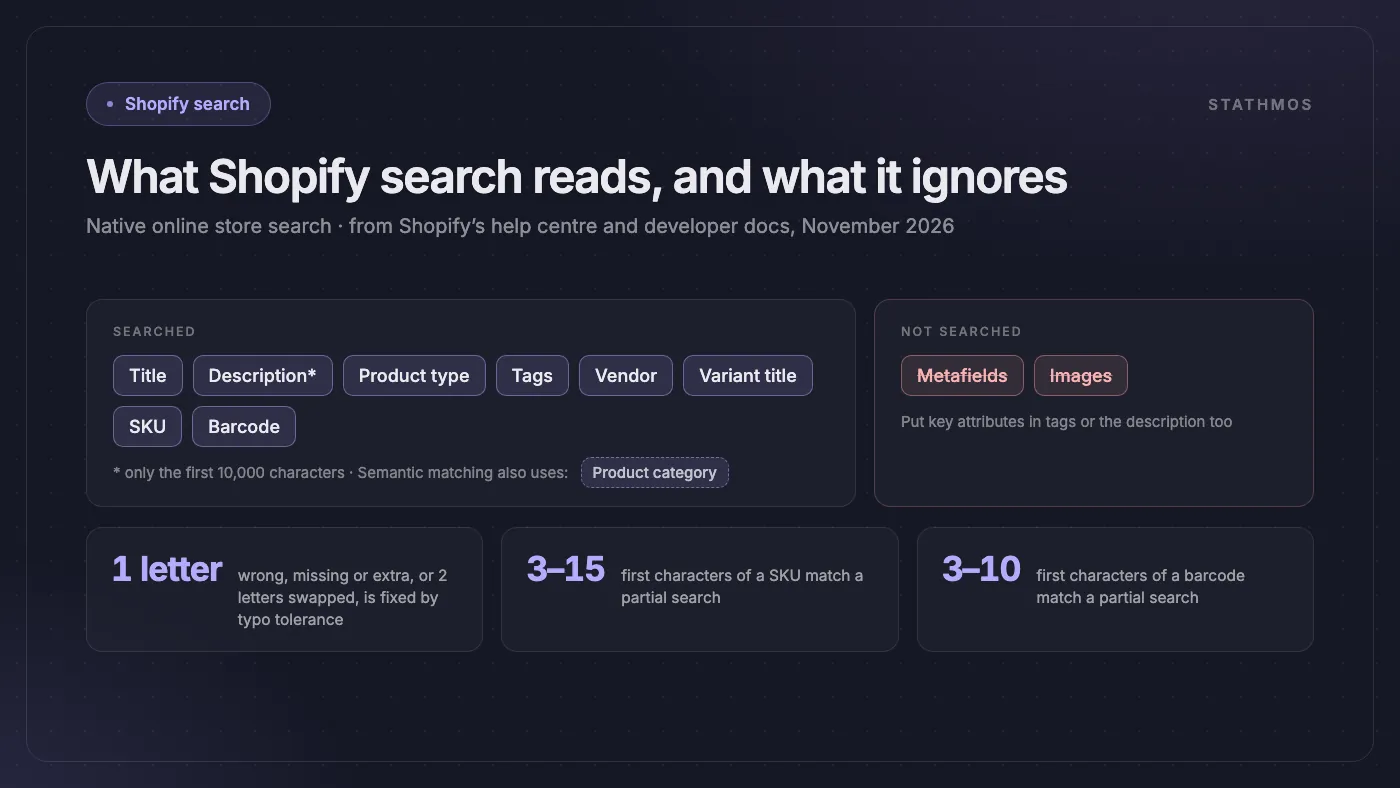
Hier entstehen die meisten Probleme vom Typ „wir führen das Produkt, aber die Suche findet es nicht“:
- Metafelder werden nicht durchsucht. Viele Shops speichern Material, Passform, Kompatibilität oder Größe in Metafeldern – das ist für Filter richtig. Aber keine von Shopifys Listen durchsuchbarer Produktfelder, weder im Help Center noch in der Entwicklerdokumentation, enthält Metafelder. Wird nach einer Eigenschaft gesucht, muss sie auch im Titel, in der Beschreibung oder in den Tags stehen.
- Die Produktkategorie ist ein Sonderfall. Das Shopify Help Center führt sie nicht als durchsuchbares Feld auf, weder für die Suchergebnisseite noch für die Predictive Search. Es nennt sie aber als Grundlage, mit der die semantische Suche verwandte Produkte findet. Nur Shopifys Entwicklerdokumentation zur Predictive Search API führt sie als durchsuchtes Feld. Pflegen Sie die Kategorie also, aber setzen Sie das genaue Suchwort des Kunden in Titel, Beschreibung oder Tags.
- Tippfehler-Toleranz ist eng. Shopify korrigiert ein Wort mit einem fehlenden, zusätzlichen oder falschen Buchstaben oder zwei vertauschten Buchstaben: cofee findet coffee. Zwei Fehler im selben Wort werden meist nicht erkannt.
- Suchsyntax schaltet die intelligenten Funktionen ab. Wird bei der Suche Anführungszeichen, ein Feldname wie
title:,ORoder ein Minuszeichen verwendet, funktionieren Tippfehler-Toleranz und semantische Suche nicht, und Produkt-Boosts greifen nicht. - SKUs werden ab dem Anfang abgeglichen. Eine Suche nach einem Teil einer SKU findet die ersten 3 bis 15 Zeichen (bei Barcodes 3 bis 10). Die Mitte oder das Ende eines Codes wird nur gefunden, wenn es sich um ein separates Segment handelt, das durch Bindestrich, Schrägstrich oder Leerzeichen getrennt ist. So findet
888das Produktabc1-888-xl, aber888xlfindetabc1888xlnicht. - Eine Suche nur aus Stoppwörtern wie the liefert alle Produkte statt keines. Das wirkt wie ein Relevanzproblem.
Sprachen und Shopify Markets
Shopify-Suche unterstützt 33 Sprachen, darunter Deutsch, Französisch, Italienisch, Spanisch, Niederländisch, Polnisch und Japanisch. Arabisch, Hebräisch und Ukrainisch sind nicht dabei. Wenn Sie mit Shopify Markets europaweit verkaufen, prüfen Sie jede Storefront-Sprache anhand von Shopifys Liste und stellen Sie sicher, dass Produktübersetzungen vorhanden sind. Laut Shopifys Dokumentation zur Predictive Search API werden in einer übersetzten Storefront nur der übersetzte Titel, die Beschreibung und der Variantenname durchsucht. Das Suchwort eines deutschen Käufers muss also im deutschen Text stehen. Testen Sie jede Sprache mit dem Language-Menü in der Suchvorschau.
Was sich 2026 in der Shopify-Suche geändert hat
Zwei Änderungen sind relevant, wenn Ihre Suche früher funktionierte und jetzt nicht mehr.
Synonyme sind aus Search & Discovery entfernt. Seit Mitte September 2026 berichten Händler, dass der Synonyme-Bereich entfernt wurde. Die Hilfeseite von Shopify zur Suchanpassung erwähnt Synonyme nicht mehr, und der alte Synonyme-Link leitet jetzt dorthin um. Im App Store wird Synonym groups noch getaggt – verlassen Sie sich nicht darauf. Eine bestehende Synonymliste funktioniert nicht mehr.
Semantische Suche ist jetzt immer aktiv. Shopify nennt das semantic understanding. Es ist in die Onlineshop-Suche integriert und muss nicht aktiviert werden. Es sucht nach verwandten Begriffen und Bedeutungen in Titel, Beschreibung, Produkttyp, Produktkategorie und Tags, aber nicht in Bildern. 2024 war es eine Option ab dem Shopify-Plan. Heute nennt die Hilfe keine Planbeschränkung mehr. Nachteil: Die Suche kann zu großzügig sein. Im September 2026 berichteten Händler in der Shopify Community von Suchen, die Hunderte lose verwandte Produkte zurückgaben. Semantische Suche greift nicht, wenn Suchsyntax verwendet wird.
Die frühere Lösung für jumper und sweater (eine Synonymgruppe) gibt es nicht mehr. Heute bleiben als kostenlose Optionen Produkttexte, Tags und Boosts.
Kostenlose Korrekturen in Shopify – nach Priorität
Führen Sie diese Schritte durch, bevor Sie eine App in Betracht ziehen. Sie kosten nur Arbeitszeit und verbessern auch kostenpflichtige Tools, da alle Suchlösungen auf dieselben Produktdaten zugreifen.
- Machen Sie jedes Produkt auffindbar. Beseitigen Sie die Sichtbarkeitsursachen aus der obigen Tabelle: Veröffentlichung, Unlisted,
seo.hiddenund ausgeblendete ausverkaufte Artikel. Das dauert Minuten und behebt oft die gravierendsten Fälle. - Verwenden Sie die Begriffe Ihrer Käufer. Entscheiden Sie bei jedem Suchbegriff ohne Treffer, welches Produkt erscheinen soll, und nehmen Sie das Wort in Titel, Beschreibung oder Tags dieses Produkts auf. Tags werden durchsucht und erlauben Tippfehler, sie sind also der beste kostenlose Ersatz für weggefallene Synonyme. Halten Sie Tags übersichtlich, da sie auch Kollektionen und Filter steuern können.
- Kopieren Sie wichtige Metafeldwerte in durchsuchbaren Text. Wenn Käufer nach Material, Größe oder Kompatibilität suchen, müssen diese Begriffe auch in der Beschreibung oder in Tags stehen – nicht nur im Metafeld. Unsere Anleitung zum Anreichern großer Kataloge mit KI zeigt, wie das skalierbar geht. Das Beispiel bezieht sich auf Magento, die Methode funktioniert aber auch für Shopify.
- Boosten Sie das richtige Produkt für Ihre wichtigsten Begriffe. In Search & Discovery → Produkt-Boosts wählen Sie ein Produkt und fügen bis zu 10 Suchbegriffe hinzu. Boosts wirken nur bei Produkten mit Bestand und werden ignoriert, wenn Suchsyntax verwendet wird. Boosten Sie pro Begriff ein oder zwei Produkte, nicht Dutzende.
- Fügen Sie Filter zu großen Ergebnismengen hinzu. Search & Discovery erlaubt bis zu 25 Filter, basierend auf Optionen, Metafeldern oder Metaobjekten. Beachten Sie: Eine Kollektion mit mehr als 5.000 Produkten zeigt keine Filter an.
- Machen Sie die Seite ohne Suchergebnisse nützlich. Sie ist Teil Ihres Themes: Zeigen Sie Bestseller, Top-Kollektionen und einen Kontaktlink statt einer Sackgasse.
- Prüfen Sie nach 72 Stunden erneut unter Suchanfragen ohne Ergebnisse und wiederholen Sie den Vorgang mit den nächsten 20 Begriffen.
Wenn die native Shopify-Suche nicht ausreicht
Die native Suche ist kostenlos und für viele Shops ausreichend. Ziehen Sie ein kostenpflichtiges Tool in Betracht, wenn Sie die kostenlosen Optimierungen umgesetzt haben und mindestens einer der folgenden Punkte weiterhin zutrifft:
- Sie müssen das Ranking steuern. Shopify erlaubt keine Anpassung der Ergebnisreihenfolge und testet Änderungen am Ranking bei einigen Ihrer Kundinnen und Kunden. Boosts sind die einzige Stellschraube.
- Sie benötigen echte Synonyme oder Regeln wie leite diese Suche auf jene Seite um. Search & Discovery bietet beides nicht.
- Kundinnen und Kunden suchen nach Teilenummern, die mitten im Code stehen, oder nach Attributen, die nur in Metafeldern gespeichert sind.
- Sie verkaufen in einer Sprache, die von der Shopify-Suche nicht unterstützt wird.
- Sie möchten A/B-Tests und Merchandising-Regeln für die Suche nutzen, zum Beispiel um margenstarke Produkte zu pushen oder eine Marke während einer Aktion zurückzustellen.
- Die Suche macht einen großen Umsatzanteil aus, sodass schon eine kleine Steigerung der Suchkonversion die Gebühr rechtfertigt. Prüfen Sie dies unter Search conversions over time, bevor Sie kaufen.
Beachten Sie: Sobald eine Drittanbieter-Such-App installiert ist, steuert diese die Suchergebnisse. Die Suchregeln von Shopify und einige Sichtbarkeitseinstellungen greifen dann nicht mehr. Shopify weist darauf hin, dass Apps, die den Unlisted-Status nicht berücksichtigen, trotzdem nicht gelistete Produkte anzeigen können. Prüfen Sie, was jede App zu Ihrem Storefront hinzufügt, und messen Sie die Ladezeit vorher und nachher. Unser Shopify-App-Audit erklärt das Vorgehen.
Shopify-Such-Apps und Anbieter im Vergleich
Hier sind sieben Anbieter, die Sie prüfen sollten. Wir haben ihre Einträge im Shopify App Store am 24.11.2026 erneut gelesen. An diesem Tag hieß es im Eintrag von Algolia, die App sei „is not currently available on the Shopify App Store“, also derzeit nicht im App Store verfügbar. Die Dokumentation von Algolia erklärt weiterhin, wie man sie über die Website von Algolia installiert. Einige Namen haben sich geändert: Searchspring und Klevu sind jetzt Athos Commerce, und die App von Boost heißt Boost AI Search & Filter. Die Tabelle gibt die Selbstbeschreibung der jeweiligen Tools wieder. Wir stehen zu keinem der Anbieter in einer Geschäftsbeziehung.
| Tool (App-Store-Eintrag) | Kostenloser Plan oder Testphase | Preisgestaltung |
|---|---|---|
| Shopify (Search & Discovery) | Kostenlos | Kostenlos |
| Algolia (Algolia AI Search & Discovery; Eintrag nicht verfügbar) | Kostenloser Tarif: 10.000 Suchanfragen pro Monat | Nach Nutzung: Suchanfragen und Datensätze |
| Athos Commerce (Athos: Unified Discovery, ehemals Searchspring) | Keine angegeben | Drei Tarife, abgerechnet durch Athos |
| Athos Commerce (Klevu ‑ AI Search & Discovery) | Keine angegeben | Drei Tarife, abgerechnet durch Athos |
| Boost Commerce (Boost AI Search & Filter) | 21-tägige Testphase | Nach Online-Umsatz (GMV) |
| Searchanise (Searchanise AI Search & Filter) | Kostenlos bis 25 Produkte; 14-tägige Testphase | Nach Produktanzahl |
| Doofinder (DOOFINDER ‑ Search & Discovery) | 15-tägige Testphase | Monats- oder Jahrestarife |
| Nosto (Nosto | AI Search & Discovery) | Nicht verfügbar; kostenpflichtiges Nosto-Konto erforderlich | Kontakt zu Nosto |
| Constructor (Constructor Connect) | Kostenlose Proof Schedule-Studie (2–4 Wochen) | Constructor kontaktieren |
Die Angaben stammen aus den App-Store-Einträgen vom 24.11.2026, bei Algolia von der eigenen Preisseite, weil der Eintrag an diesem Tag nicht verfügbar war. Laut Preisseite von Algolia sind 10.000 Suchanfragen pro Monat kostenlos, danach 0,50 $ je weitere 1.000 im Grow-Tarif. Andere Preise werden in der jeweiligen Landeswährung angezeigt und sind daher nicht aufgeführt.
Im App Store wählt jeder Entwickler seine eigenen Funktionsfelder aus. Diese Angaben sind Selbstauskünfte und werden von Shopify nicht geprüft. Nutzen Sie sie daher als Filter, nicht als Nachweis. Die Shopify-eigene App markiert weiterhin Synonymgruppen, obwohl Synonyme eingestellt wurden.
| App | Synonyme | Boosts | Personalisierung | A/B-Tests | Bildsuche |
|---|---|---|---|---|---|
| Search & Discovery | ✓ | ✓ | – | – | – |
| Athos (Searchspring) | ✓ | ✓ | ✓ | ✓ | – |
| Athos (Klevu) | ✓ | ✓ | ✓ | ✓ | – |
| Boost | ✓ | ✓ | ✓ | – | – |
| Searchanise | ✓ | – | ✓ | – | – |
| Doofinder | ✓ | ✓ | ✓ | – | ✓ |
| Nosto | ✓ | ✓ | ✓ | ✓ | – |
| Constructor | ✓ | ✓ | ✓ | – | ✓ |
✓ = vom Entwickler im Listing markiert; – = nicht markiert. Stand 24. November 2026. Algolia fehlt, weil der Eintrag an diesem Tag nicht verfügbar war.
App-Store-Bewertungen am 24.11.2026, Sterne von 5 mit Anzahl der Bewertungen: Search & Discovery 2,5 (518), Athos: Unified Discovery 3,6 (22), Klevu 4,9 (13), Boost 4,7 (1.630), Searchanise 4,7 (1.272), Doofinder 4,7 (758), Nosto 4,2 (63). Für Constructor Connect liegen noch keine Bewertungen vor, und der nicht verfügbare Eintrag von Algolia zeigt keine Bewertung. Bewertungen ändern sich häufig, eine geringe Anzahl sagt wenig aus.
Die wichtigsten Unterschiede:
- Algolia ist eine Suchmaschine, die Sie selbst konfigurieren. Die Nutzungspreise sind veröffentlicht, KI-Synonyme und Ranking gibt es im höheren Grow Plus-Tarif. Laut Dokumentation wird die Shopify-App über die Website von Algolia installiert.
- Athos Commerce vereint Searchspring, Klevu und Intelligent Reach. Angeboten werden Suche, Merchandising und Empfehlungen zusammen. Im Klevu-Listing steht, dass es mit Shopify Markets und Hydrogen funktioniert. Das Athos-Listing behauptet, die Ergebnisse „passen sich in Echtzeit an, um Ausstiege ohne Treffer zu reduzieren“.
- Boost und Searchanise sind Self-Service-Apps mit Testphasen. Sie konzentrieren sich auf Suche plus Filter; beide Listings geben an, dass keine Programmierung nötig ist.
- Laut Listing ergänzt Doofinder die Suche um einen KI-Shopping-Assistenten.
- Nosto ist eine umfassendere Personalisierungsplattform, bei der Suche nur ein Teil ist. Sie eignet sich, wenn Sie auch Empfehlungen und Content-Tools nutzen möchten.
- Constructor richtet sich an Enterprise- und schnell wachsende Händler. Die Shopify-App synchronisiert Ihren Katalog mit Constructor. Das kostenlose Proof Schedule ist ein Prozess von 2 bis 4 Wochen, der anhand des Verhaltens Ihrer Käufer vor Vertragsabschluss einen Business Case erstellt.
Fragen an jeden Anbieter: Sucht die Lösung auch in Metafeldern? Wie werden SKUs und Teilenummern behandelt? Wird der Unlisted-Status und die Sprache von Shopify Markets berücksichtigt? Kann ein Suchbegriff an eine Seite übergeben werden? Wie schnell erscheinen Preis- und Lagerbestandsänderungen in den Ergebnissen? Ist ein A/B-Test gegen Ihre aktuelle Suche möglich? Wie wirkt sich das Tool auf die Seitenladezeit aus?
So testen Sie ein Suchtool vor dem Vertragsabschluss
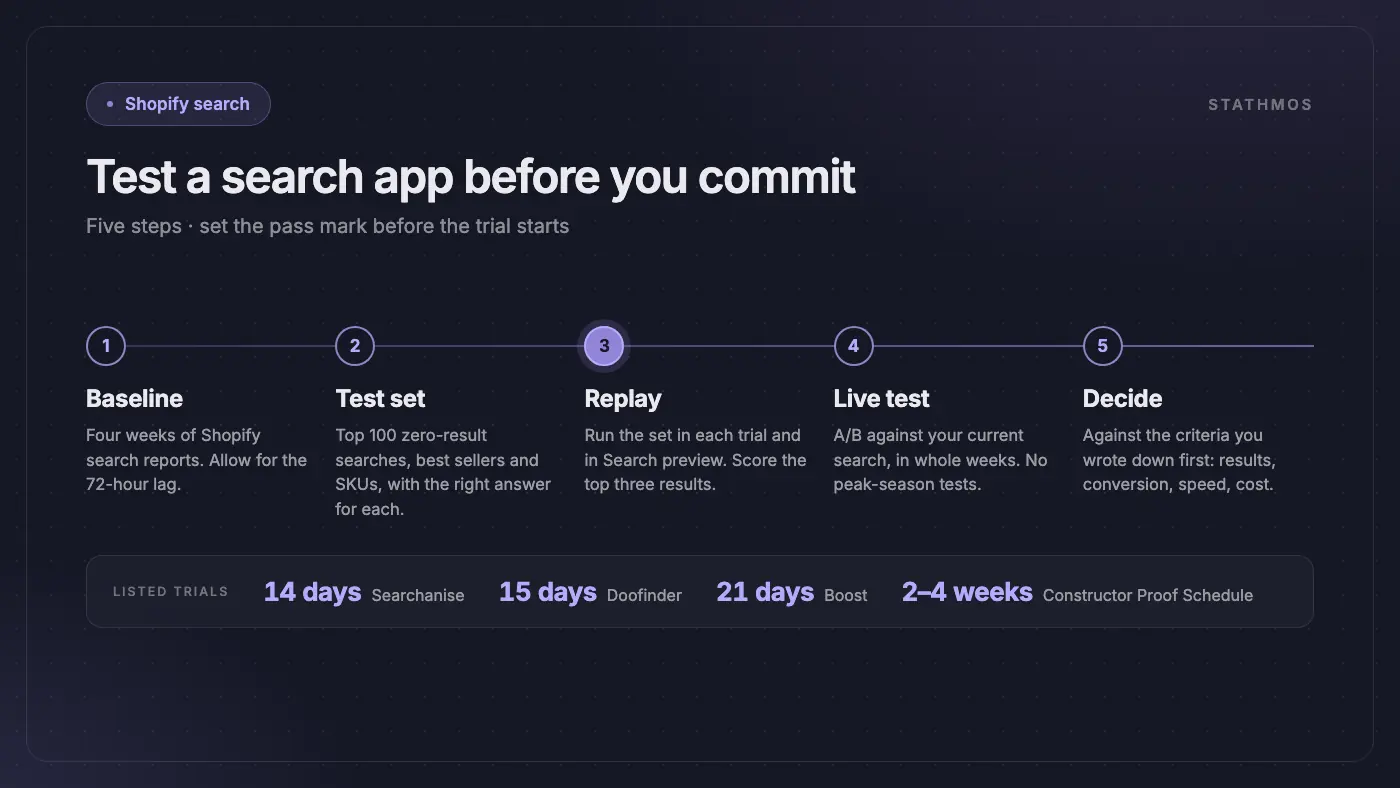
In einer Anbieterdemo wird der Katalog des Anbieters genutzt, dort funktioniert alles. Entscheidend ist, wie das Tool mit Ihrem Katalog arbeitet. Fünf Schritte:
1. Basisdaten erfassen
Bevor Sie etwas installieren, erfassen Sie vier Wochen lang: Nulltrefferquote, Suchanfragen ohne Klicks sowie Klick- und Kaufquote aus Suchkonversionen im Zeitverlauf. Shopify bietet keinen Suchausstieg-Bericht. Mit Google Analytics 4 zeichnet das integrierte Site-Search-Tracking ein view_search_results-Event mit dem search_term auf, sobald die URL q= enthält, wie bei Shopify /search?q=. Damit sehen Sie, welche Suchen den Besuch beenden. Nehmen Sie die Basisdaten nicht über Black Friday und Cyber Monday auf (2026 vom 27. bis 30. November). Wenn Sie unserer Black Friday Checkliste folgen, ist Ihr Shop ohnehin ab 20. November eingefroren, also starten Sie im Dezember.
2. Testset erstellen
Exportieren Sie Ihre 100 wichtigsten Nulltreffer-Suchbegriffe. Ergänzen Sie 20 Ihrer umsatzstärksten Suchen, um sicherzustellen, dass das neue Tool bestehende Erfolge nicht verschlechtert. Fügen Sie schwierige Fälle hinzu: SKUs, Teilenummern, häufige Tippfehler und Suchen in allen Shopsprachen. Für jeden Begriff notieren Sie das Produkt, das an erster Stelle stehen sollte. Machen Sie dies, bevor Sie Ergebnisse eines Tools sehen.
3. Testlauf in jeder Testphase
Installieren Sie die Testversion auf einem Entwicklungs- oder unveröffentlichten Theme mit Ihrem vollständigen Katalog. Führen Sie jeden Begriff aus und bewerten Sie die drei besten Ergebnisse: 2 Punkte, wenn das richtige Produkt dabei ist, 1 Punkt für eine sinnvolle Alternative, 0 Punkte, wenn nicht. Führen Sie das gleiche Set auch durch die Shopify-Suchvorschau, damit die native Suche fair bewertet wird. Das dauert pro Tool einen Tag und benötigt keinen Live-Traffic. So reduzieren Sie eine Shortlist von fünf auf zwei.
4. Test mit Live-Traffic
Bitten Sie den Anbieter um einen A/B-Test gegen Ihre aktuelle Suche, sodass jeweils ein Teil Ihrer Kunden beide Varianten nutzt. Falls das nicht möglich ist, vergleichen Sie gleiche Zeiträume vor und nach dem Test – achten Sie dabei auf Feiertage, Kampagnen und Shopifys eigene Ranking-Tests, die die Zahlen beeinflussen. Testen Sie über volle Wochen, damit Werktage und Wochenenden abgedeckt sind. Legen Sie die Testdauer im Voraus fest. Algolia empfiehlt, die Dauer anhand Ihres Traffics und der gewünschten Änderung zu bestimmen und nicht vorzeitig zu beenden. Die Testphasen sind kurz: Searchanise 14 Tage, Doofinder 15 Tage, Boost 21 Tage. Bitten Sie schriftlich um Verlängerung, falls Ihr Traffic mehr Zeit benötigt.
5. Entscheidung anhand vorher festgelegter Kriterien
| Messgröße | Wo Sie es ablesen | Bestanden, wenn |
|---|---|---|
| Punktzahl im Testset | Ihre Auswertungstabelle | Deutlich besser als die native Suche, ohne Einbußen bei Ihren besten Suchen |
| Nulltrefferquote | Der Bericht des Tools und der von Shopify | Abbrüche, ohne irrelevante Daten zu verstecken |
| Suchanfragen ohne Klicks | Suchberichte | Abbrüche |
| Such-Kaufrate | A/B-Testergebnis | Höher als die Kontrollgruppe |
| Seitengeschwindigkeit | PageSpeed Insights, Mobil | Nicht schlechter als zuvor |
| Kosten | Das Angebot des Anbieters für Ihre Unternehmensgröße | Der zusätzliche Umsatz durch Suche deckt die Gebühr |
Legen Sie die Zielwerte für jede Zeile vor dem Test fest. Wenn Sie sie erst danach bestimmen, bewerten Sie die Demo, nicht die Daten.
Wann dieser Hinweis nicht gilt
- Ihr Shop ist headless. Wenn Sie Hydrogen oder ein anderes individuelles Frontend nutzen, läuft die Suche über die Storefront API und Ihren eigenen Code. Boosts und Filter aus Search & Discovery funktionieren weiterhin, aber Sie benötigen das Such-Tracking von Shopify, um vom Nutzerverhalten zu lernen. Die Hinweise zum Theme oben treffen dann nicht zu.
- Sie nutzen bereits eine Such-App. Die Shopify-Regeln in diesem Beitrag gelten nur für die native Suche. Verwenden Sie die Protokolle Ihrer App und wenden Sie sich an deren Entwickler.
- Die Suchanfragen betreffen Produkte, die Sie nicht führen. Kein Tool kann das beheben. Es ist ein Kaufsignal – geben Sie die Liste an die Person weiter, die Ihr Sortiment bestimmt.
- Ihr Katalog ist klein. Bei wenigen Dutzend Produkten helfen klare Menüs und Kollektionen meist mehr als eine Suchfunktion.
- Es ist die Woche vor einer Aktion. Wechseln Sie während eines Code-Freezes nicht das Such-Tool. Führen Sie die kostenlosen Sichtbarkeitskorrekturen durch und planen Sie den Test danach.
Häufige Fragen
Warum zeigt die Shopify-Suche keine Ergebnisse an, obwohl das Produkt auf Lager ist?
Meist ist das Produkt für die Suche ausgeblendet (nicht im Online Store-Kanal veröffentlicht, nicht gelistet, seo.hidden auf 1 gesetzt oder ausverkaufte Artikel ausgeblendet), oder das Suchwort des Nutzers steht nicht in einem von Shopify durchsuchten Feld. Shopify durchsucht Titel, Beschreibung, Produkttyp, Tags, Anbieter, Variantenname, SKU und Barcode, aber keine Metafelder.
Wo finde ich Suchanfragen ohne Treffer in Shopify?
Im Shopify Search & Discovery-App oder unter Analytics → Berichte, im Abschnitt Suchen ohne Ergebnisse. Die App zeigt die letzten 30 Tage, die Daten können bis zu 72 Stunden verzögert sein, und die prädiktive Suche wird nicht erfasst.
Kann ich in Shopify Search & Discovery weiterhin Synonyme hinzufügen?
Nein. Händler meldeten im September 2026, dass die Synonym-Funktion eingestellt wurde; auch die Shopify-Hilfe beschreibt sie nicht mehr. Verwenden Sie stattdessen die Begriffe der Kunden in Produkt-Tags oder -Texten und setzen Sie Produkt-Boosts für die wichtigsten Suchbegriffe ein.
Welche Shopify-Such-Apps sollte ich prüfen?
Zu den relevanten Tools zählen Algolia, Athos Commerce (ehemals Searchspring und Klevu), Boost AI Search & Filter, Searchanise, Doofinder, Nosto und Constructor. Sie unterscheiden sich beim Preismodell, bei den Steuerungsmöglichkeiten für Merchandising und beim A/B-Testing. Wählen Sie zwei aus, indem Sie Ihre eigenen fehlgeschlagenen Suchanfragen in jedem Tool erneut ausführen.
Wie lange sollte ein Test einer Such-App laufen?
So lange, dass ganze Wochen und ausreichend Traffic abgedeckt sind, um einen echten Unterschied zu erkennen – oft länger als die kostenlose Testphase. Die angegebenen Testphasen sind 14 Tage bei Searchanise, 15 bei Doofinder und 21 bei Boost. Planen Sie die Dauer vorab und brechen Sie nicht vorzeitig ab.
Hilfe bei der Shopify-Suche erhalten
Wir beheben Shopify-Suchprobleme an der Ursache: zuerst Produktdaten, Theme-Code und Einstellungen, dann ein fairer Test jeder App, die sich lohnt. Unser Shopify-Entwicklungsteam prüft Ihre Suche und übernimmt den Test für Sie. Unser AI- und Machine-Learning-Team kümmert sich um große Katalogbereinigungen. Sehen Sie mehr von unserer Shopify-Arbeit oder schildern Sie uns Ihren Shop – wir antworten innerhalb eines Werktags.
Quellen
- Shopify Help Center: Storefront search
- Shopify Help Center: Search behavior in your online store
- Shopify Help Center: Managing searchability
- Shopify Help Center: Modifying search with Shopify Search & Discovery
- Shopify Help Center: Shopify Search & Discovery reports and analytics
- Shopify Help Center: Adding filters with Search & Discovery
- Shopify Help Center: Predictive search
- Shopify Help Center: Behavior reports
- Shopify Help Center: Shopify reports
- Shopify.dev: Predictive Search API
- Shopify.dev: Theme search
- Shopify Changelog: Semantic Search is now available on more plans
- Shopify Changelog: Semantic Search now supports more languages
- Shopify Community: Search function completely useless? Synonyms retired?
- Shopify Community: Lost your Search & Discovery synonyms?
- Shopify App Store: Shopify Search & Discovery
- Shopify App Store: Algolia AI Search & Discovery
- Shopify App Store: Athos: Unified Discovery
- Shopify App Store: Klevu ‑ AI Search & Discovery
- Shopify App Store: Boost AI Search & Filter
- Shopify App Store: Searchanise AI Search & Filter
- Shopify App Store: DOOFINDER ‑ Search & Discovery
- Shopify App Store: Nosto | AI Search & Discovery
- Shopify App Store: Constructor Connect
- Algolia: Pricing
- Algolia: What is A/B testing
- Algolia: Get started with Algolia search for Shopify
- Searchspring is now Athos Commerce
- Klevu is now Athos Commerce
- Constructor: The Proof Schedule
- Google Analytics Help: Enhanced measurement events
- Baymard Institute: Ecommerce Search UX Best Practices 2026